
【タイアップ企画】
バナーからMEXCに新規登録の上、100USDT相当以上の入金で3,000円相当のDCRをゲット!

銀行振込でJPYCを発行(購入)し、海外取引所(MEXC)を経由してDCRを入手する手順です。
※当サイトのMEXCへのリンクにはアフィリエイトが含まれています。また、本記事は特定の取引所への勧誘を目的としたものではありません。
日本居住者の方は、利用規約や現地の法律を各自ご確認ください。
必要なもの・事前準備
- Bitget Wallet(スマホアプリ)
- JPYC受取とUSDTへの交換用
※WalletConnect対応のウォレットであればほぼ同じ手順なので、普段使っているものを使っていただいても構いません。
- JPYC受取とUSDTへの交換用
- JPYC EX アカウント
- MEXC アカウント
- DCR保管用のウォレット
- ウォレットについての解説記事一覧はこちら。
初心者であればCake Wallet(スマートフォン) やBison Wallet(PC)をオススメしています。
投票などのフル機能を使いたい場合はDecredition(PC)をご利用ください。
- ウォレットについての解説記事一覧はこちら。
Bitget Walletの作成
今回はBitget Walletを使って解説していきますが、既にMetamask等のウォレットをご利用の場合はそちらを利用しても構いません。
ダウンロードは以下から


初期設定
ダウンロードが完了したら、まず『ウォレットを作成する』をタップ。

次にパスコードを設定します。
※生体認証(顔認証など)を有効かするか出てくる場合がありますので、任意で設定してください。
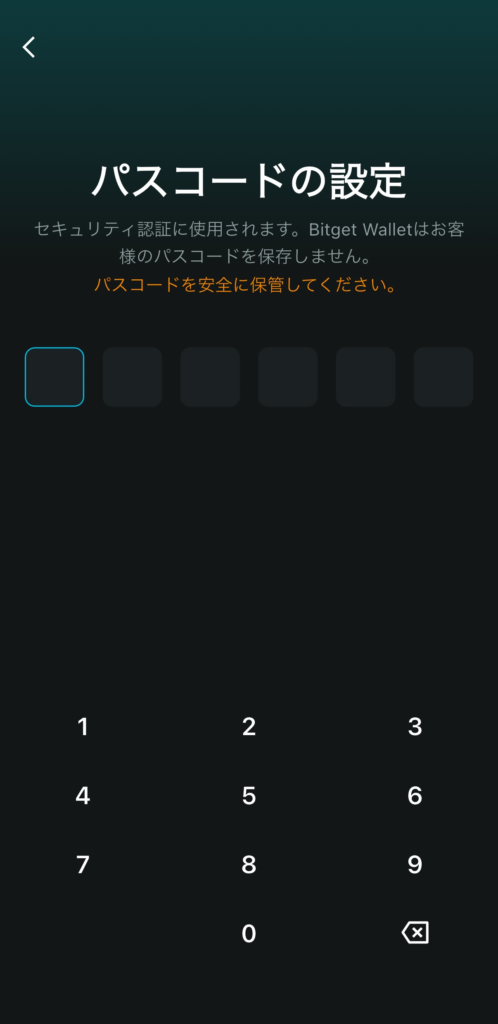
これでJPYCを受け取るためのウォレット作成は完了です。
※機種変更や故障時のためにシードフレーズのバックアップも忘れずしておきましょう。
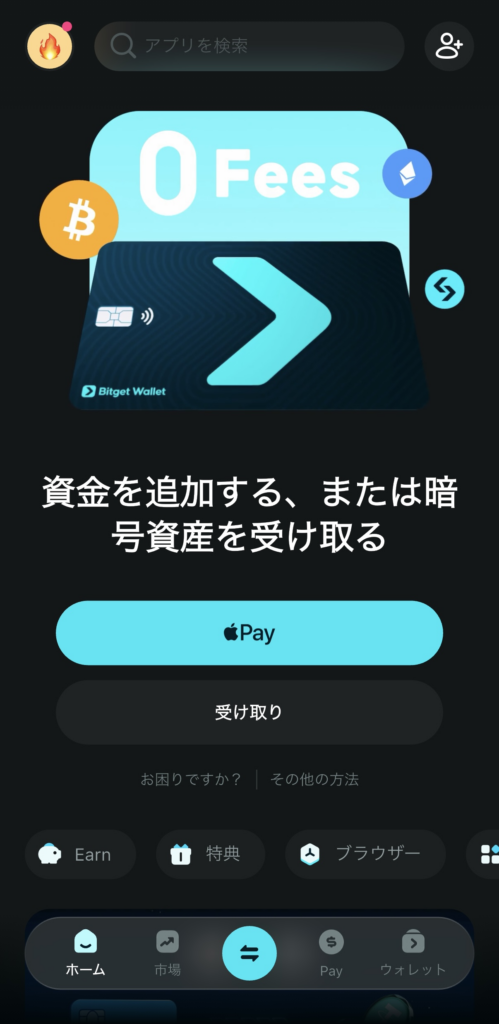
ガス代(POL)について
Bitget Wallet内でJPYCをスワップしたり送金したりする際、ガス代(手数料)としてPOL(旧MATIC)が少量必要になります。
国内取引所等でPOLを入手し、Bitgetアプリのホーム画面の『受取』からPOLを入金しておいてください。
※Bitget Walletでは2026年8月25日までガス代無料キャンペーン実施中のため、無料回数内(送金と交換でそれぞれ1日3回)であれば不要です。詳細は以下ポストをご覧ください。
https://x.com/BitgetWalletJP/status/2010550901031977004
JPYC EXへの登録・初期設定
まず、JPYCを発行するための環境を整えます。
アカウント登録・審査
- JPYC公式サイトから登録を行います。
アカウント解説の手順はこちら
審査にはマイナンバーカードによるeKYC(本人確認)が必要です。
※マイナンバーカード読取が必須のため、他の本人確認書類は使えません。
初期設定
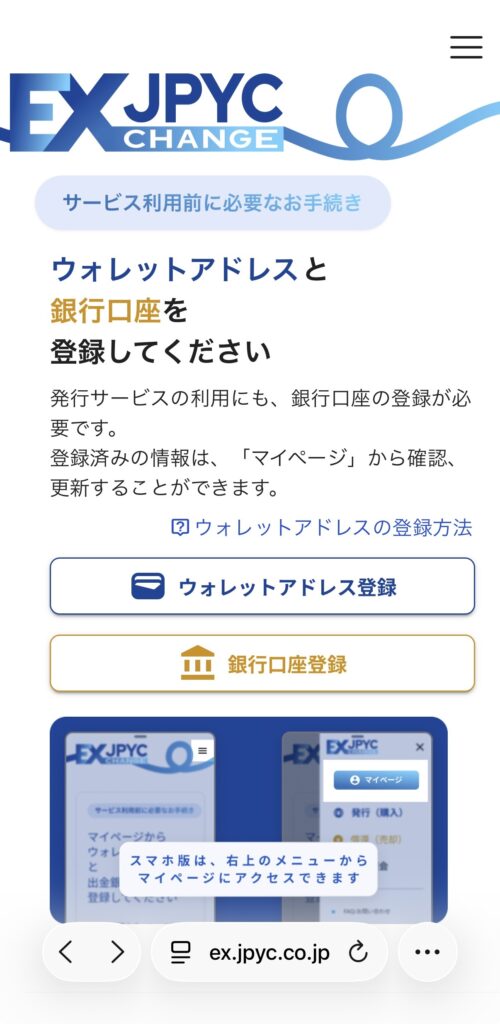
審査完了後、ログインすると以下のような画面が表示されます。
まずウォレットアドレス登録をタップし、作成したBitget Walletを登録していきます。
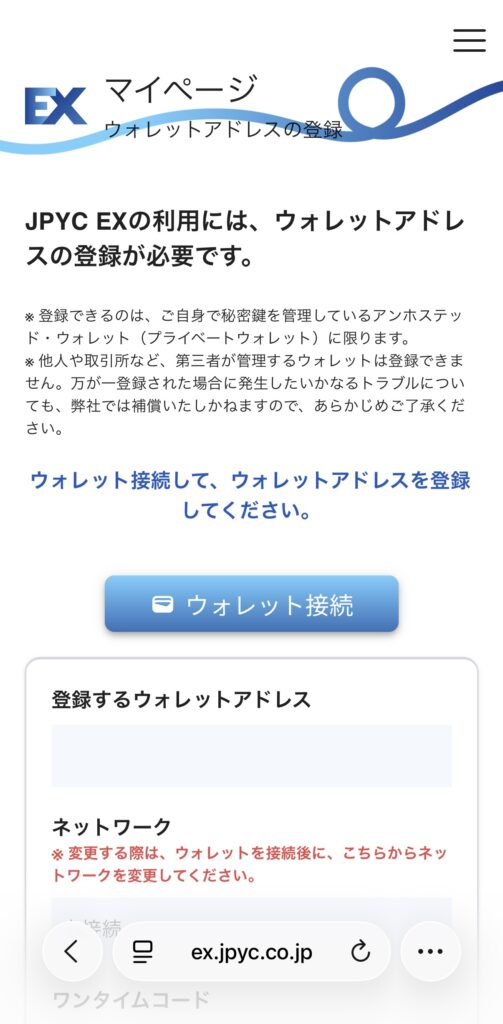
ウォレット接続→WalletConnectの順にタップしていきます。
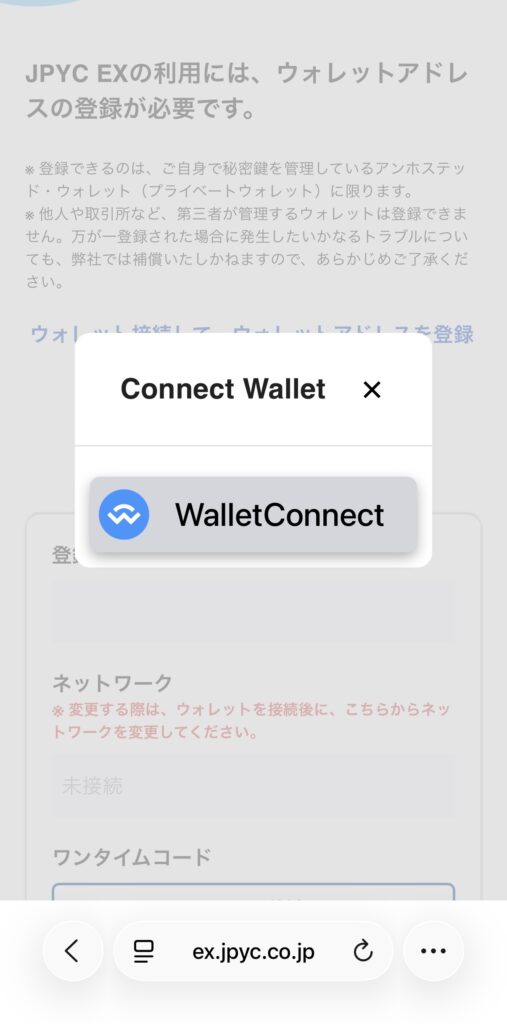
ウォレットの選択画面が出てくるので、Bitget W…をタップします。
左の画面に無い場合は右下のView AllからBitget W…を見つけます。
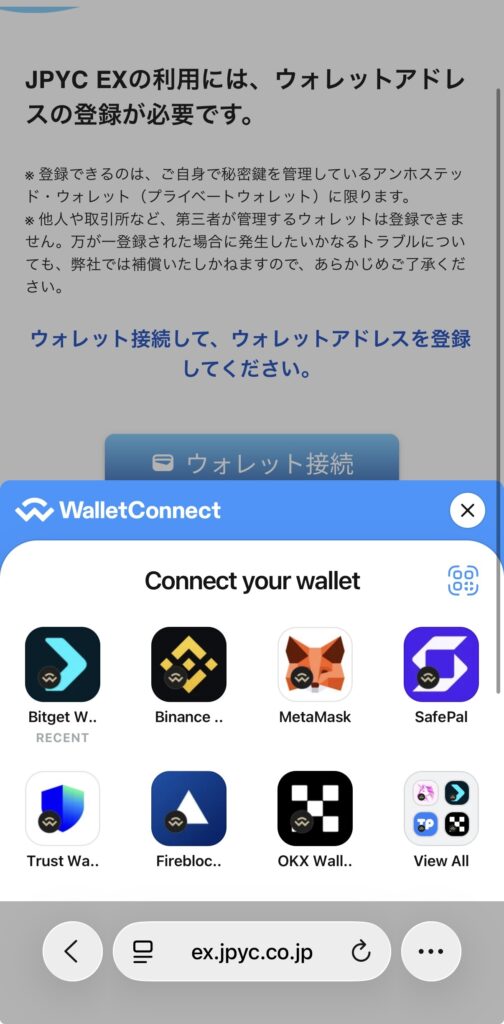
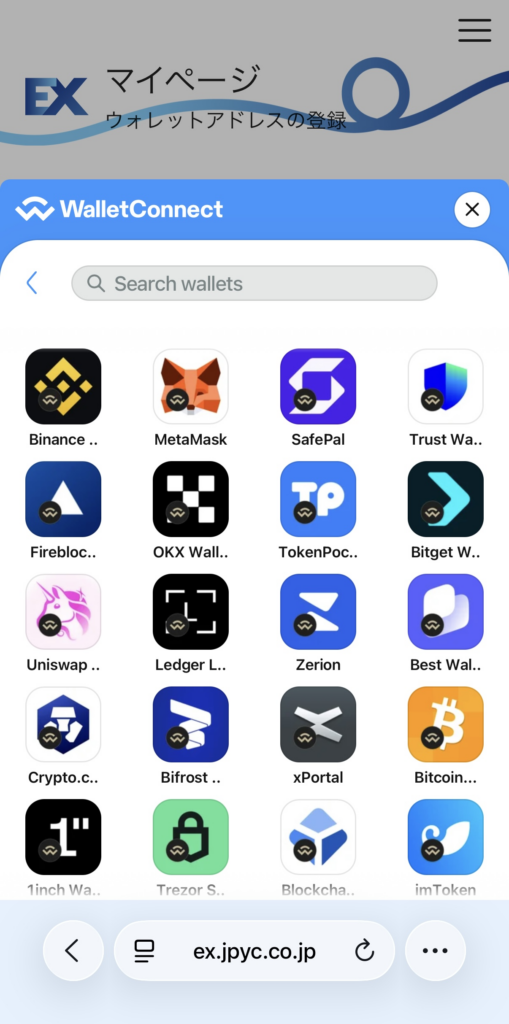
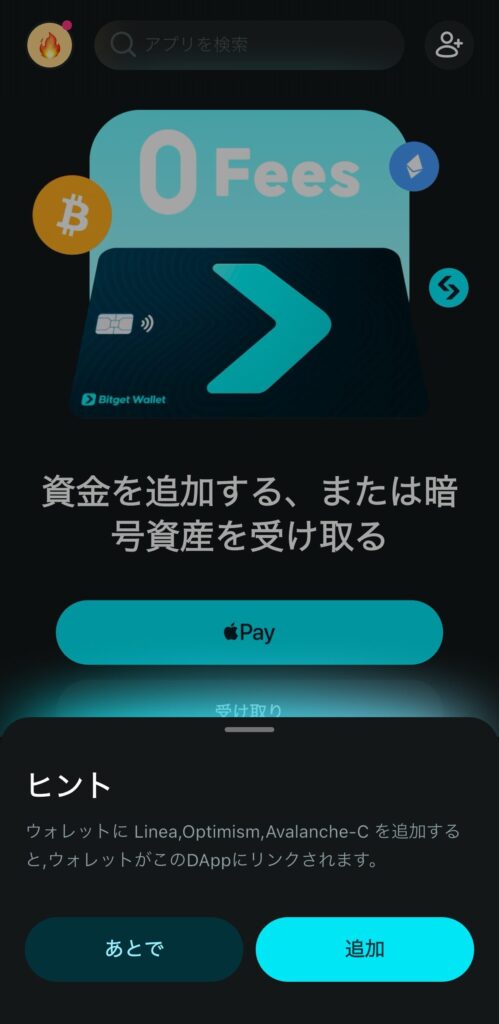
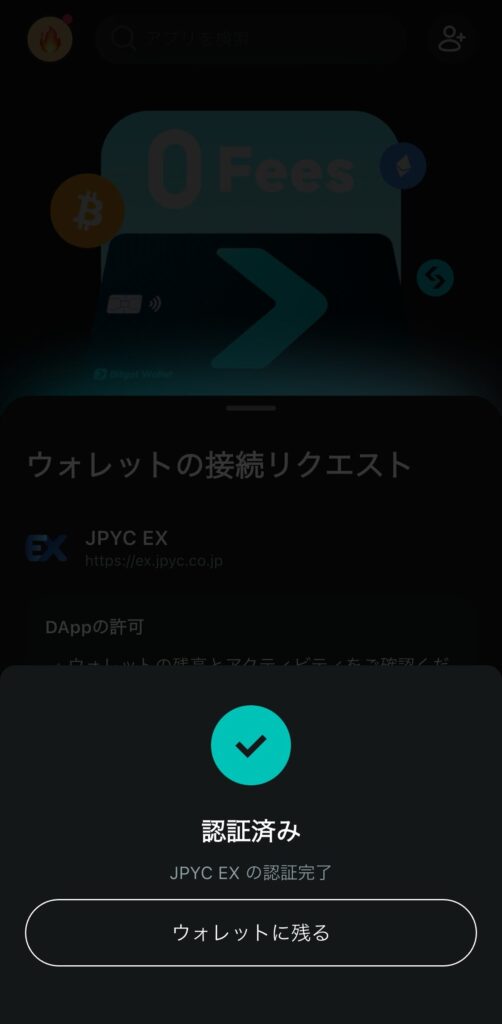
ウォレットに対してチェーンを追加するかの確認が出てくるので追加し、次の画面でJPYC EXへの接続リクエストを許可します。
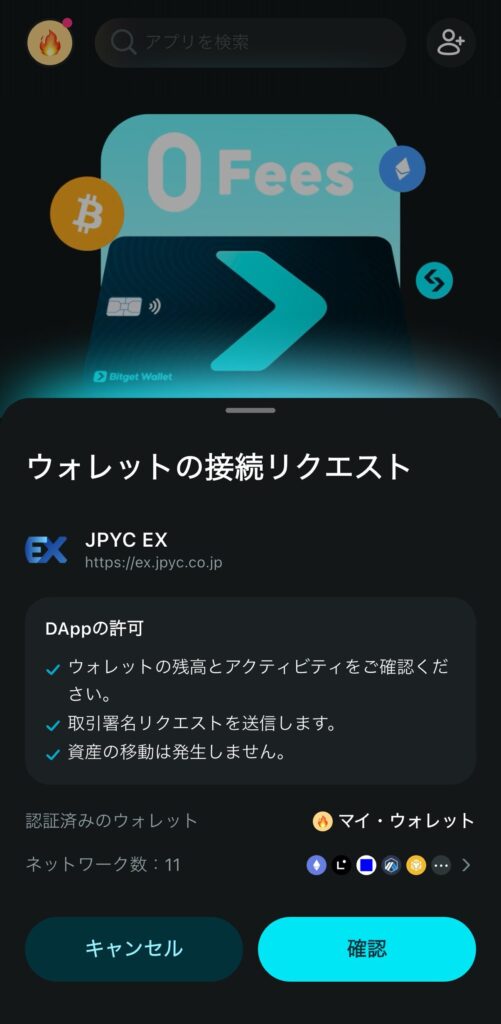
認証済みと表示されれば完了です。Bitget Walletを閉じて、JPYC EXを開いていたブラウザに戻りましょう。
※ウォレットとの接続に失敗する場合があります。その場合はブラウザやBitget Walletを閉じて何度かお試しください。
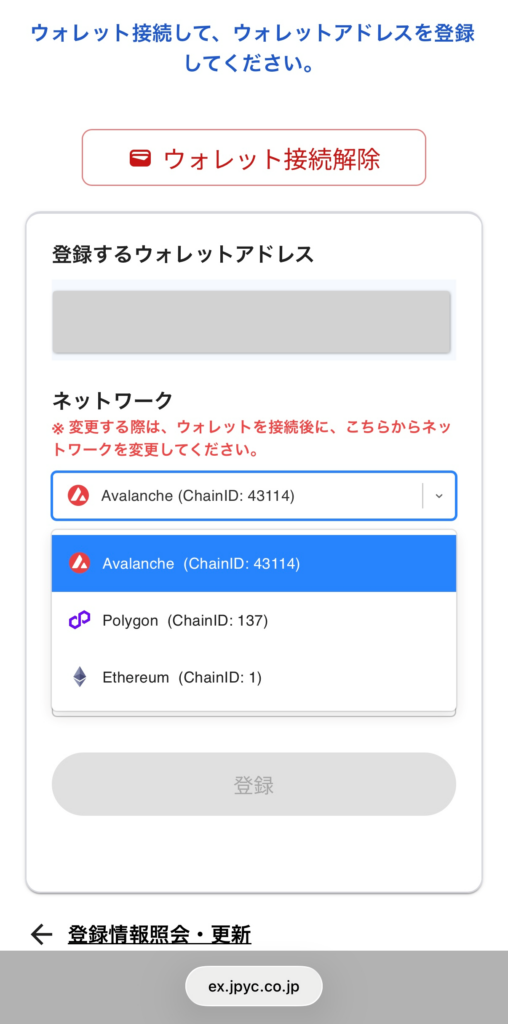
ネットワークの選択ができますので、今回はPolygonを選択します。
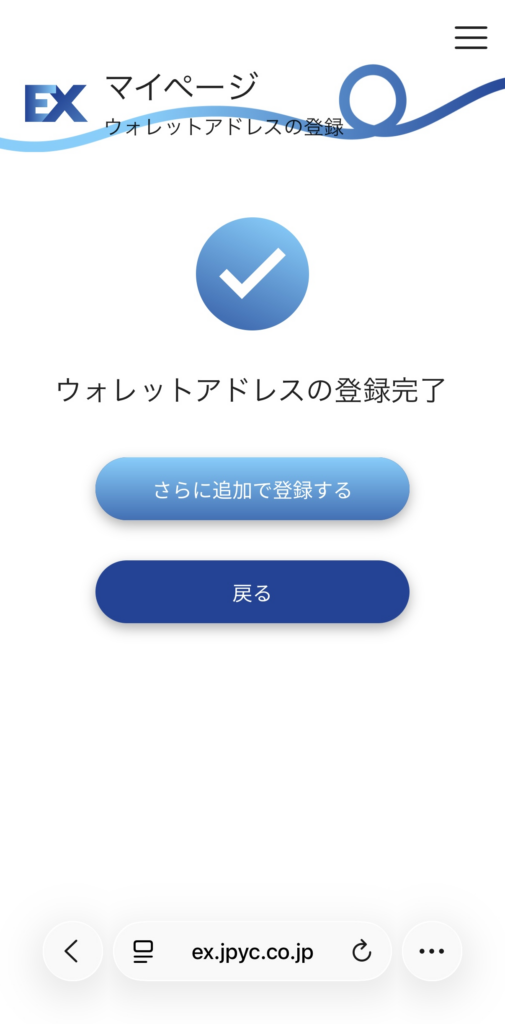
ワンタイムパスワードを発行して登録すればウォレットアドレスの登録は完了です。
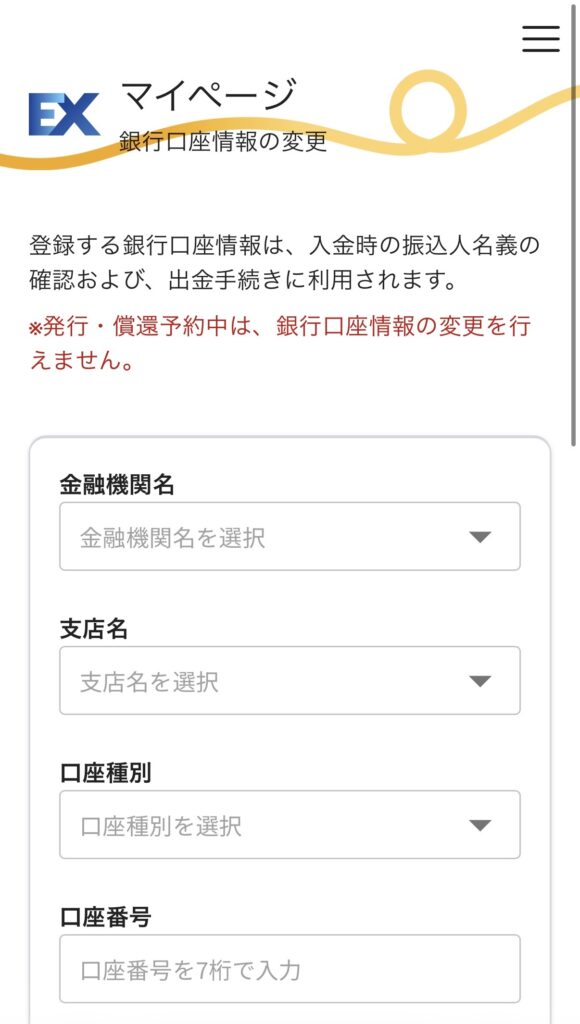
次に銀行口座登録を行います。
JPYCを発行/償還する際に利用したい銀行情報を順に入力し、ワンタイムパスワードを発行して登録すれば初期設定は完了です。
※登録した口座以外からの入金は拒否されますのでご注意下さい。
JPYCの発行
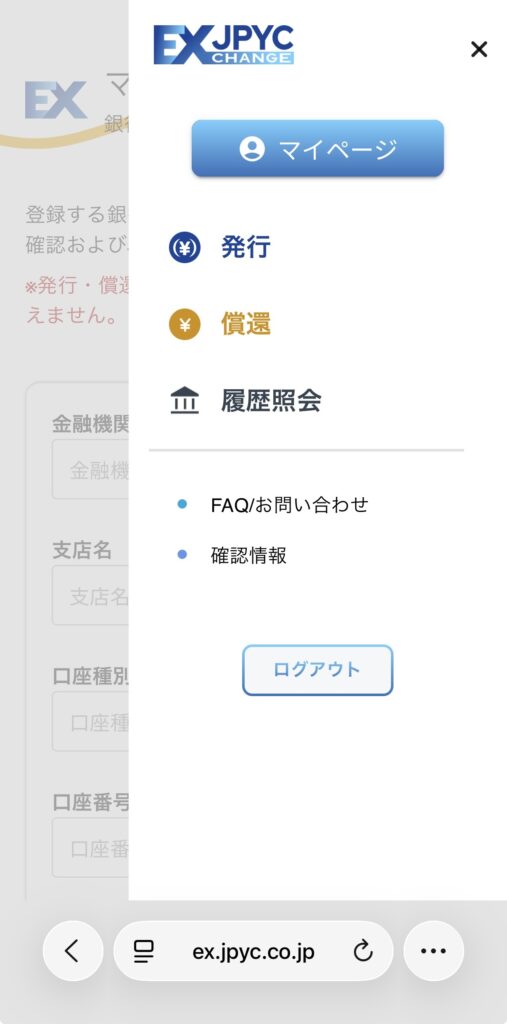
JPYC EXのメニュー(≡)を開き、発行をタップします。
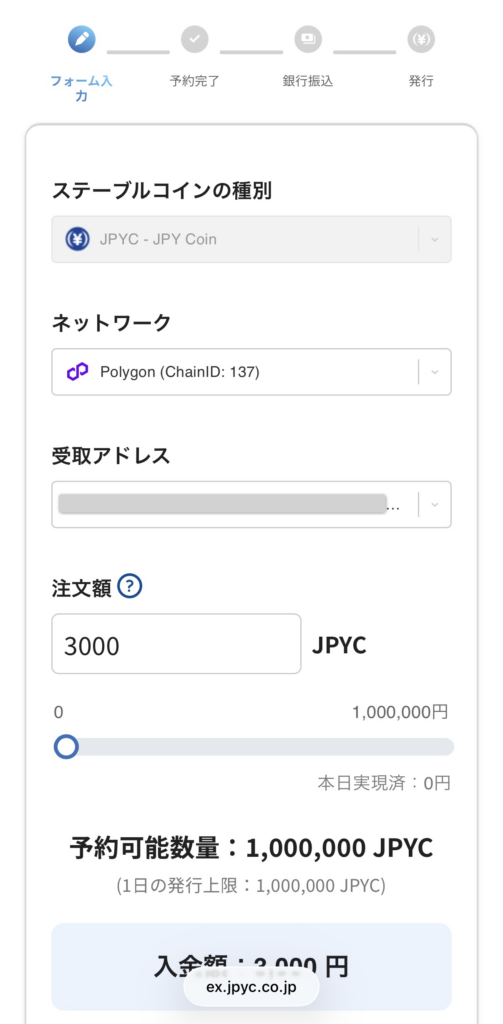
登録したウォレットアドレスを選択し、購入したい金額(=発行枚数)を入力して発行予約を確定します。
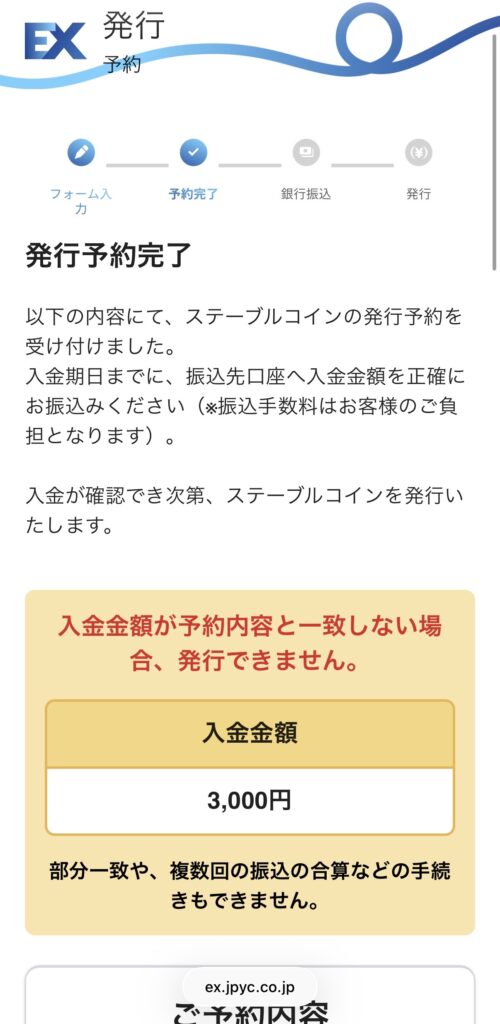
表示された振込先(JPYC社指定口座)へ、設定した銀行口座から振り込みます。
振込完了後、通常10分〜数時間程度でBitget WalletにJPYCが着金します。
JPYCをUSDTに交換(Bitget Wallet)
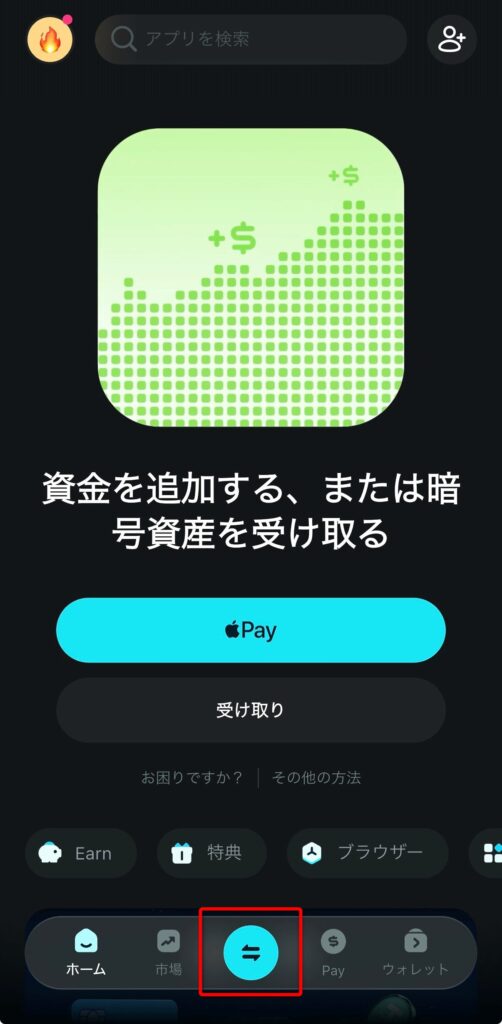
Bitget Walletを開き、画面下部中央の交換(スワップ)マークをタップします。
上の∨をタップしてJPYCと交換したい数量、下の∨をタップしてUSDT を選択して交換を実行します。
※選択チェーンが両方Polygonになっていることを確認します。
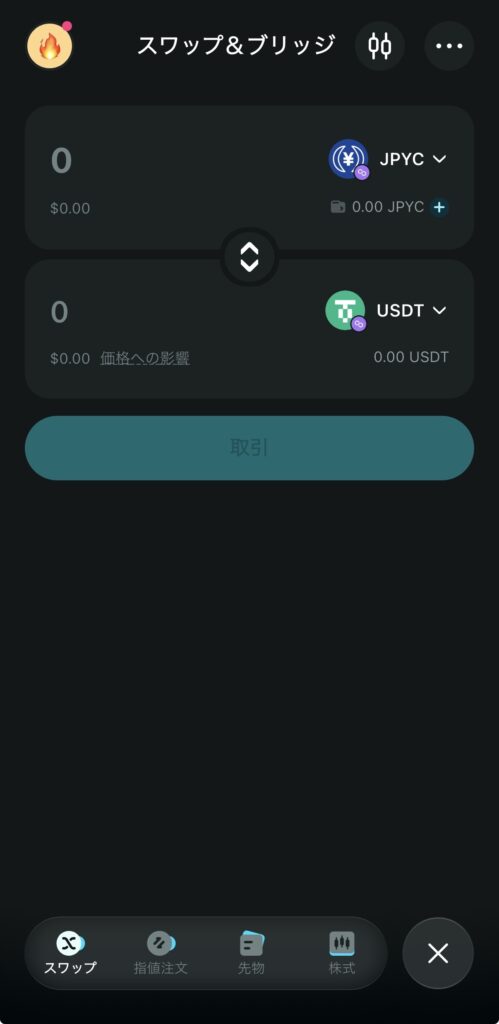
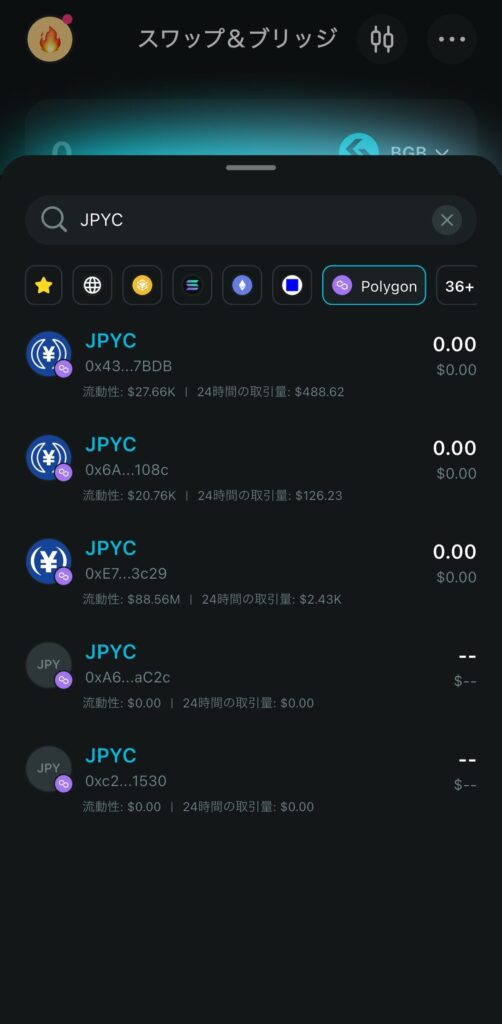
コントラクトアドレスの確認: JPYC(Polygon)の正しいアドレスは以下の通りです。偽物にご注意ください。
Polygonネットワーク(ChainID:137): 0xE7C3D8C9a439feDe00D2600032D5dB0Be71C3c29
MEXCへのUSDT送金・DCR購入
日本のアプリストアではMEXCが表示されないため、Webサイトから登録が必要です。
KYC(本人確認)なしでも利用可能ですが、制限が厳しいため初級KYCくらいまでは済ませておくと良いでしょう。
以下バナーからも登録が可能です。
MEXCへ送金
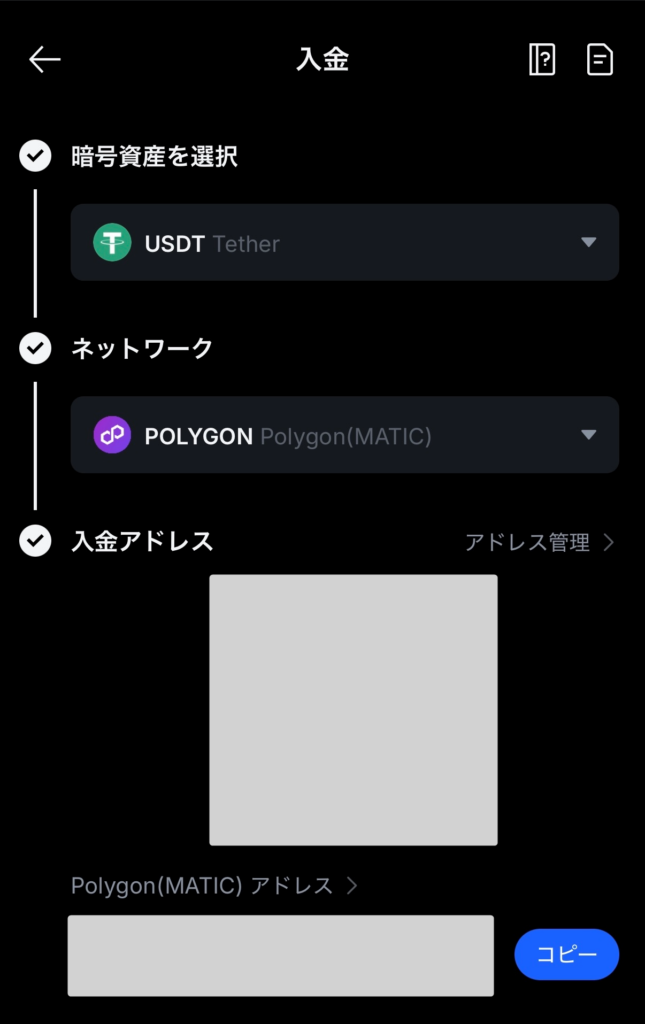
登録が完了したら、MEXCのホーム画面から入金→オンチェーン入金をタップします。
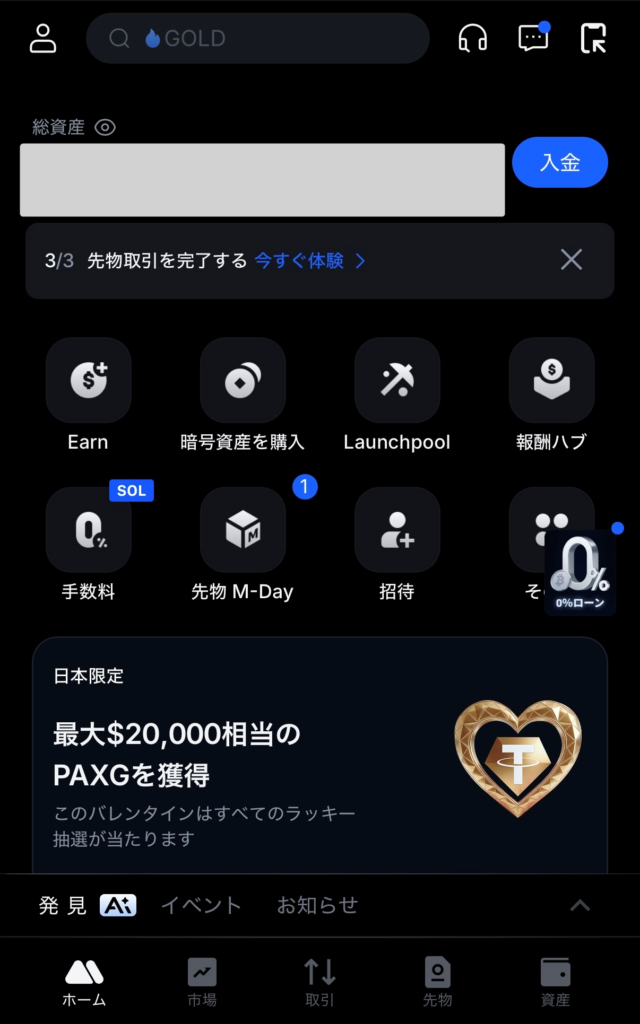
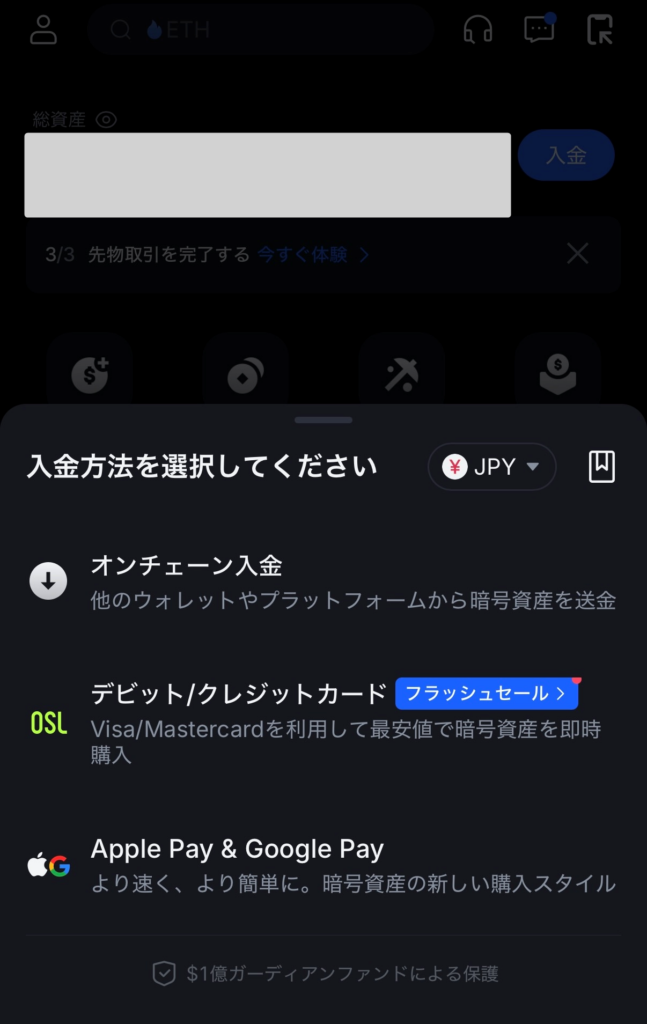
次の画面でUSDT→POLYGONの順に選択してアドレスをコピーしておきます。
MEXC側では必ずUSDT(POLYGON)を選択してください。
※ネットワークを間違えると資金が消失します。
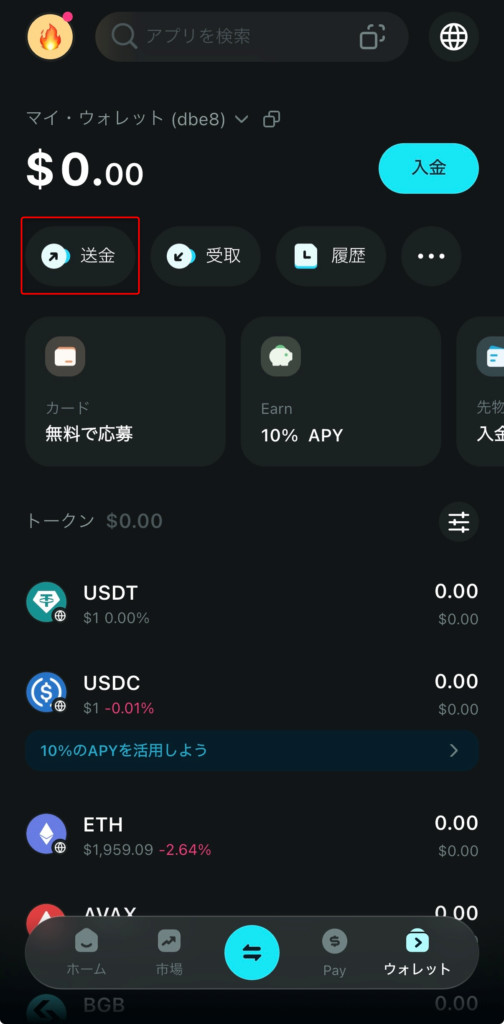
Bitget Walletを開き、送金機能を使います。
画像は検証環境のため$0ですが、交換したUSDT残高が表示されていると思います。
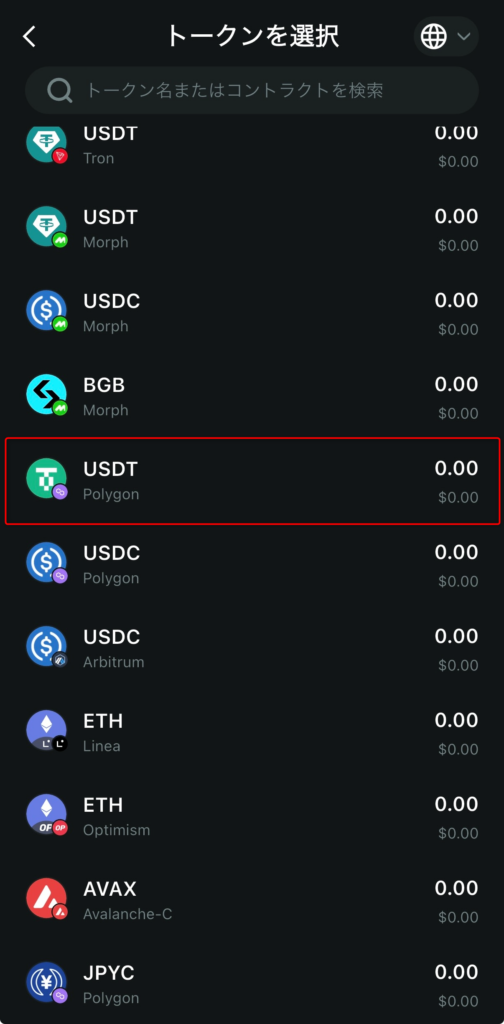
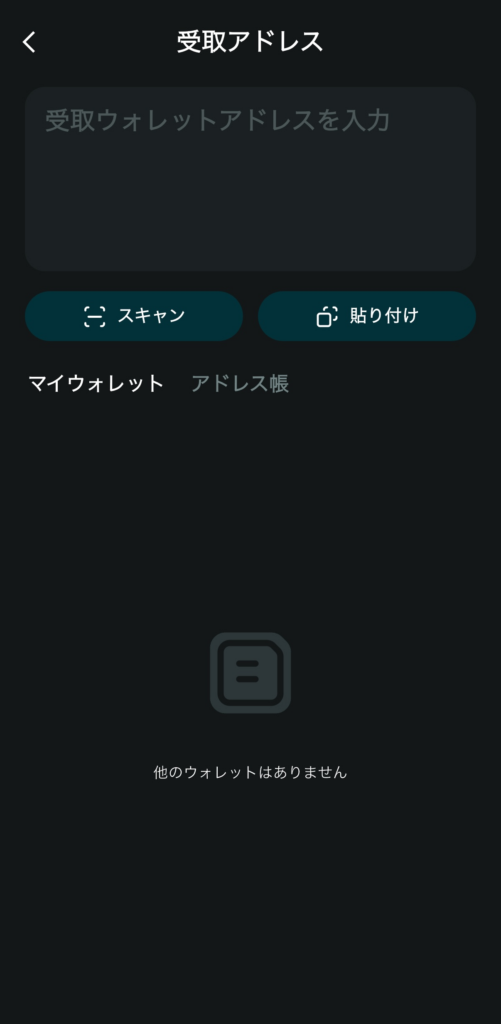
MEXCからコピーしたアドレスを貼り付けて送金を完了してます。
DCRの購入(MEXC)
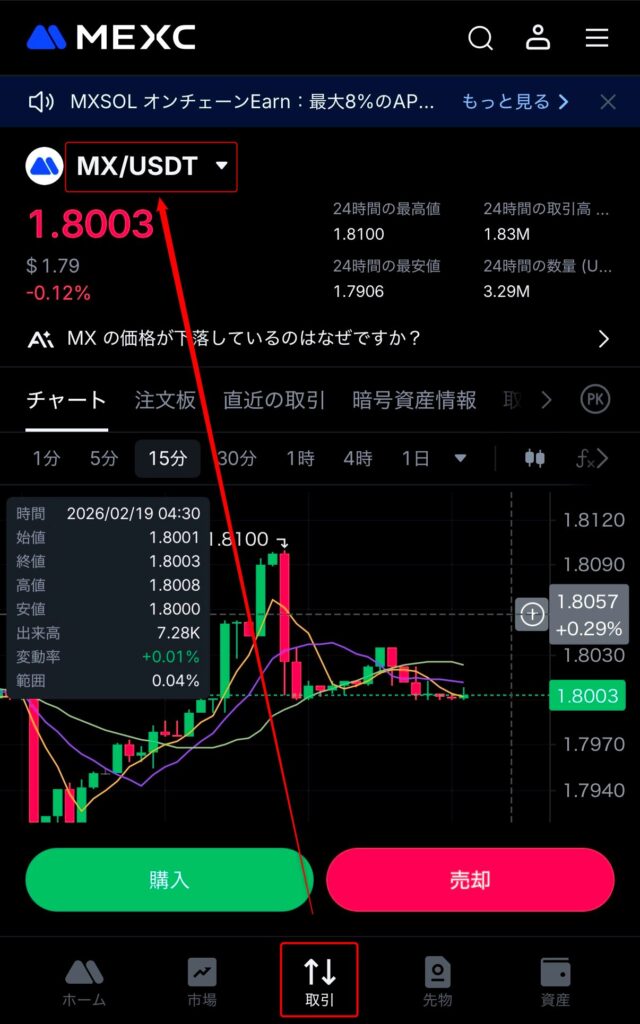
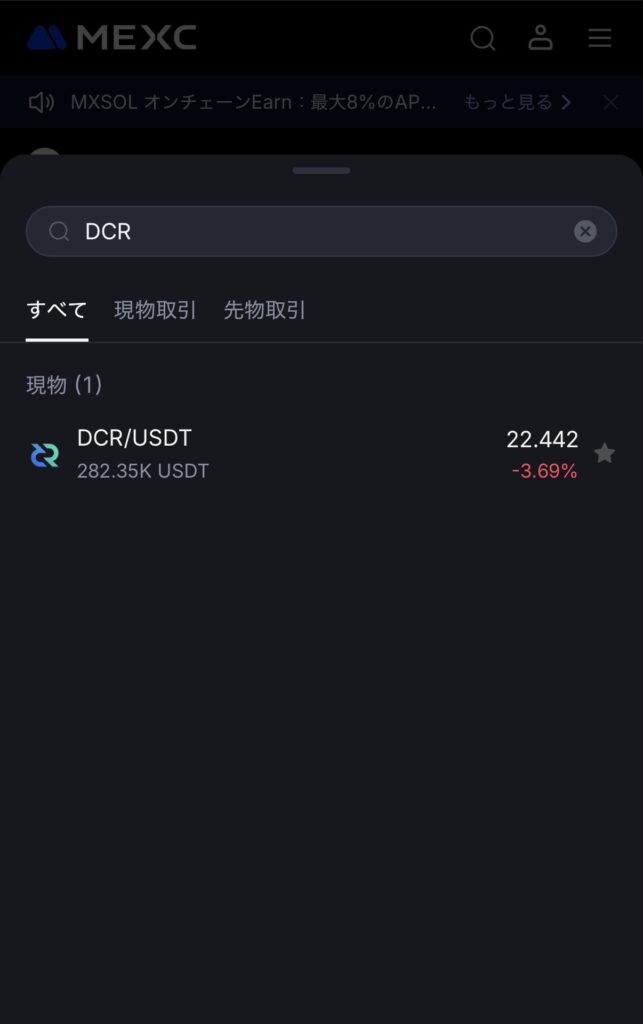
MEXCに着金後、取引メニューからDCR/USDTペアを選択し、DCRを購入します。
ウォレットへ送金
中央集権取引所(BinanceやMEXCなど)での保管は取引所からの流出や破綻といったリスクがあるため、個人所有のウォレットでの保管を推奨しております。
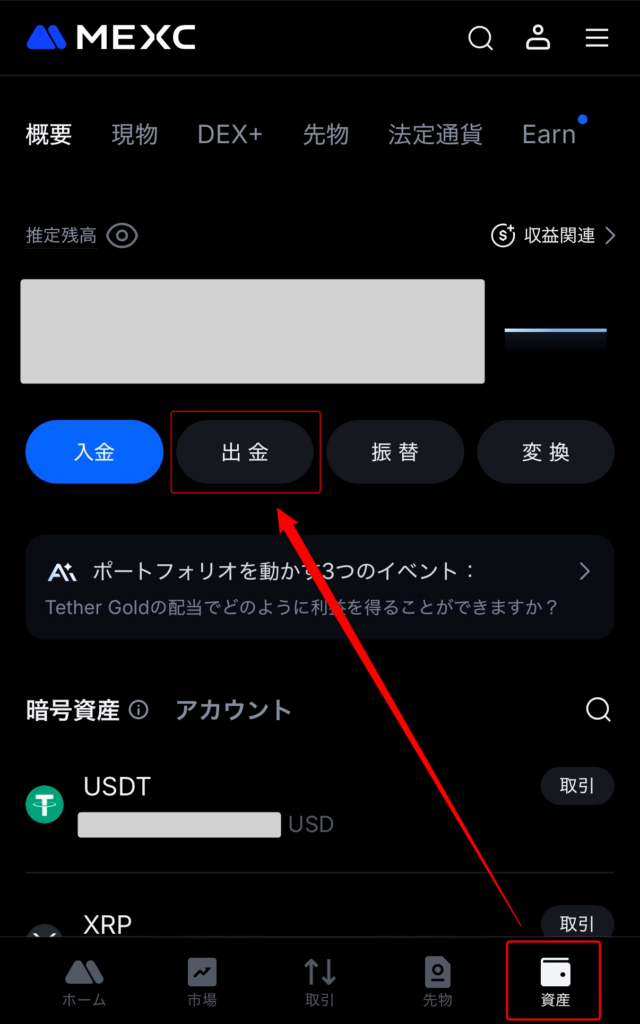
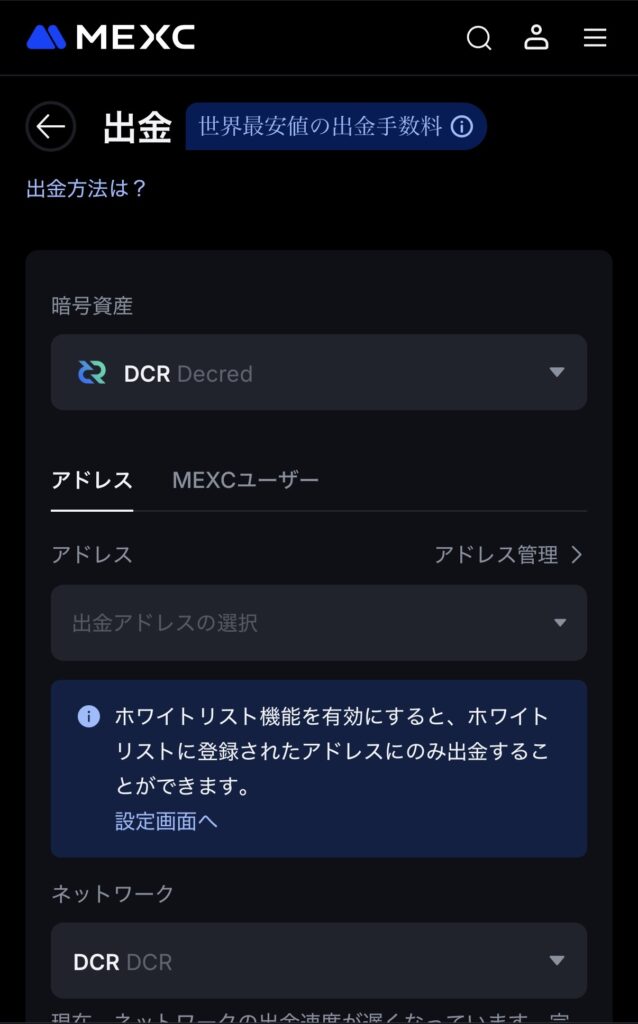
MEXCの資産メニューから出金を選択し、次の画面でDCRを選択し、DCR保管用ウォレットのアドレスへ送金して完了です。