
Bison Walletはマルチコイン対応の公式実装のライトウォレットです。DCRDEX、チケット購入(ステーキング)、ミキシング機能(プライバシー)を備えています。
Bison Walletのセットアップ
まず、Bison Walletをダウンロードします。
ダウンロードは下記から行うことができます。
※Windows、Mac、Linuxに対応しています。
https://bisonwallet.org/#download
ダウンロードが完了したら、ファイルを実行してインストールしてください。
しばらくするとアプリが追加されてるので、それを実行します。
※インストール完了画面などは出てきません。
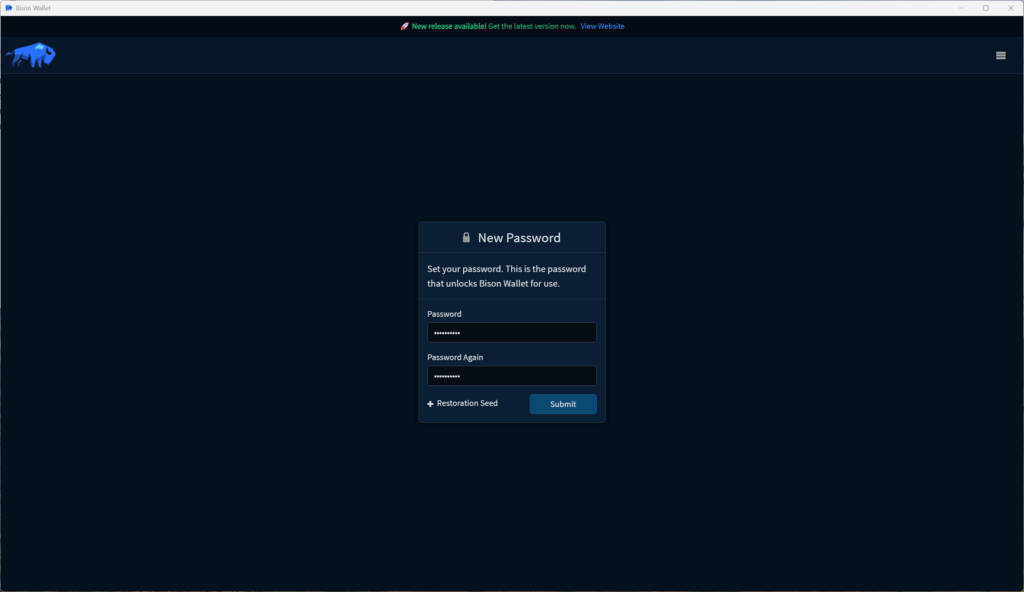
するとパスワード設定画面が出てくるので、ご自身が決めたパスワードを入力/確認します。
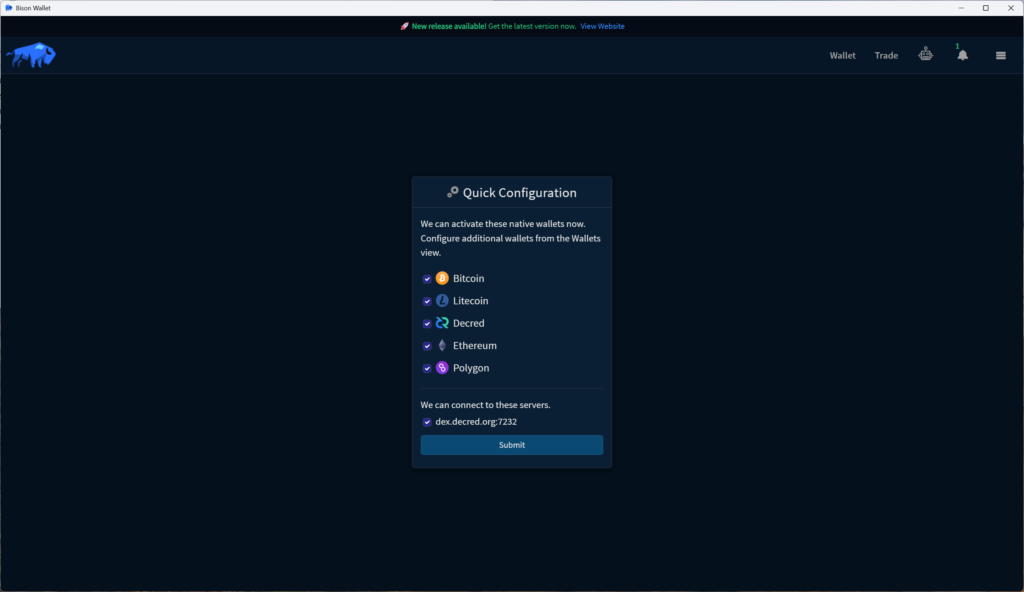
次に、どのウォレットを作成するか選択する画面が出るので、不要なものはチェックを外しても構いません。
※もし必要になった場合は後から簡単に追加する事ができます。
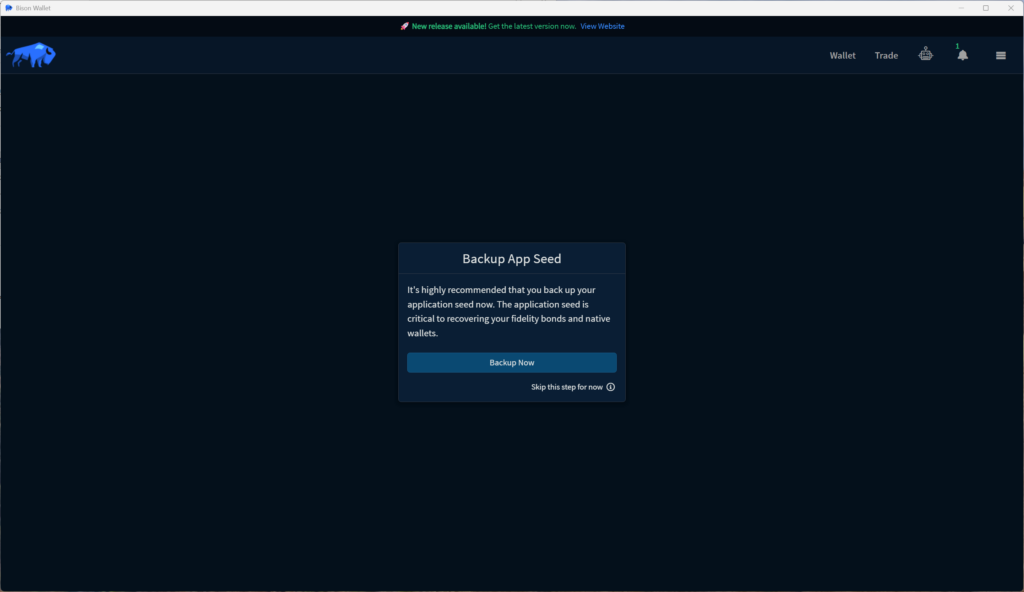
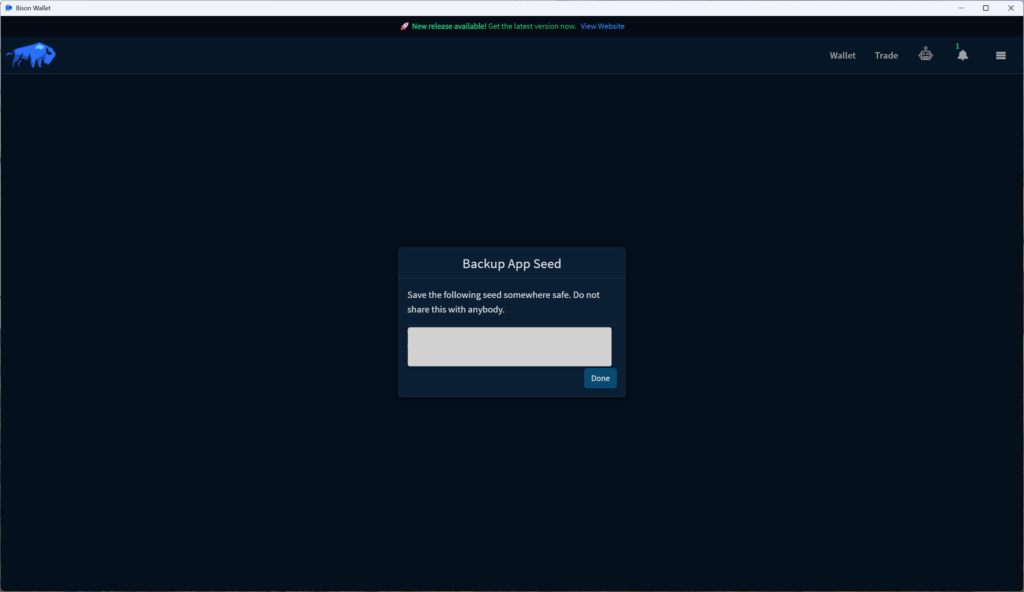
シードフレーズをバックアップしてくださいという画面に進みます。
Backup Nowをクリックし、次の画面で表示されるシードフレーズを紙などに記載して保存し、Doneをクリックします。シードフレーズが書かれたスクリーンショットをクラウドなどに保存するのは危険な為やめましょう。
このシードフレーズが漏れると、一瞬でウォレットから全ての残高を抜かれてしまいます。
DM等で聞かれても絶対に教えないよう、取り扱いには細心の注意を払ってください。
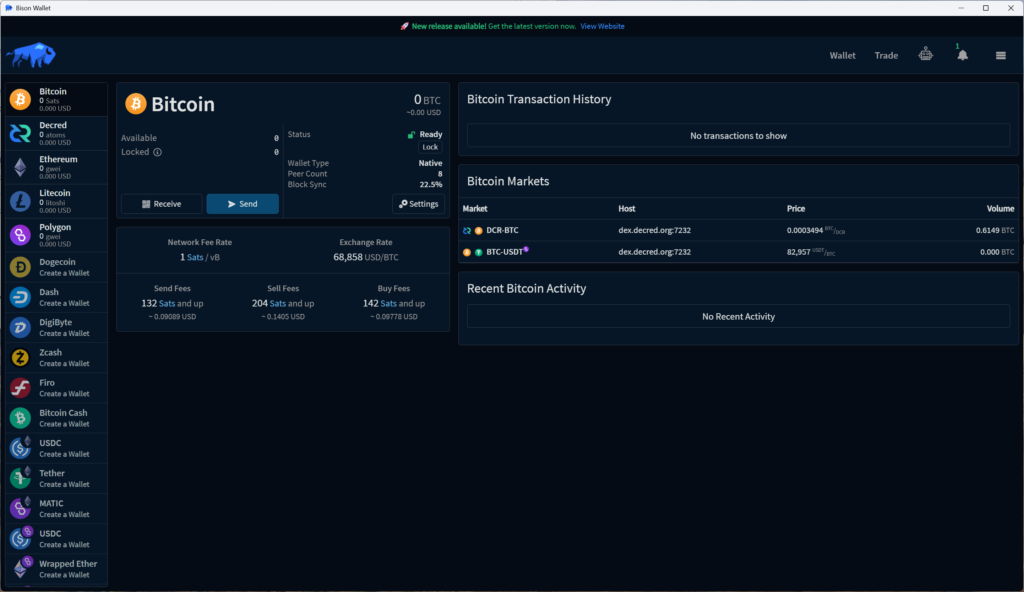
ウォレットのメイン画面が表示されます。
他のコインのウォレットを追加したくなった場合は、左のウォレット一覧から作成できます(Create a Walletとなっている項目)
Decredの同期状況はウォレット一覧から『Decred』をクリックする事で確認できます。
SPVノードによるブロック同期におよそ20分ほど掛かりますので、画面をつけっぱなしにしてください。
Block Syncが100%になったらセットアップは完了です。
ウォレット画面での操作
メイン画面の見方と操作について紹介していきます。
Settingsという項目がありますが、基本的に初期設定のままで問題ありません。
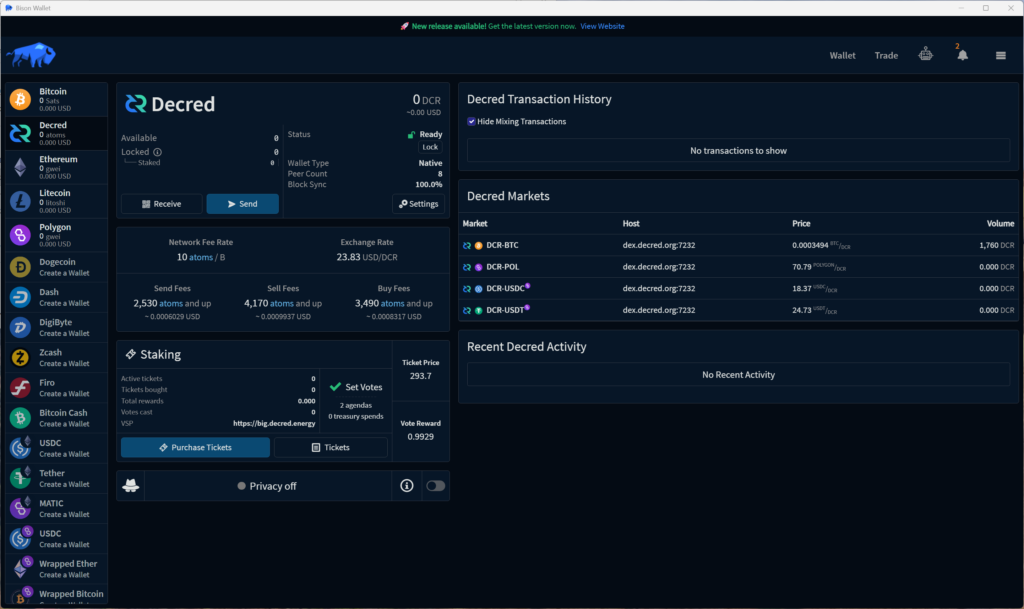
左上から、
- コインの情報:
ウォレットに保有中の残高、ステーキングでロック中の残高などの確認とDCRの受取、送金の操作ができます。 - 手数料情報:
送金時やDEX売買時の手数料や市場価格が表示されます。 - Staking(ステーキング)
チケットの購入やチケット価格の確認、SPV設定などの操作ができます。 - プライバシー
ミキシング(プライバシー)機能の操作ができます。 - Transaction History(取引履歴)
DCRの取引履歴が確認できます。 - 市場価格情報(Markets)
DCRDEXでのペア毎の最新の価格情報を確認できます。 - Activity(アクティビティ)
最新の履歴が表示されます。
コインの受取と送金
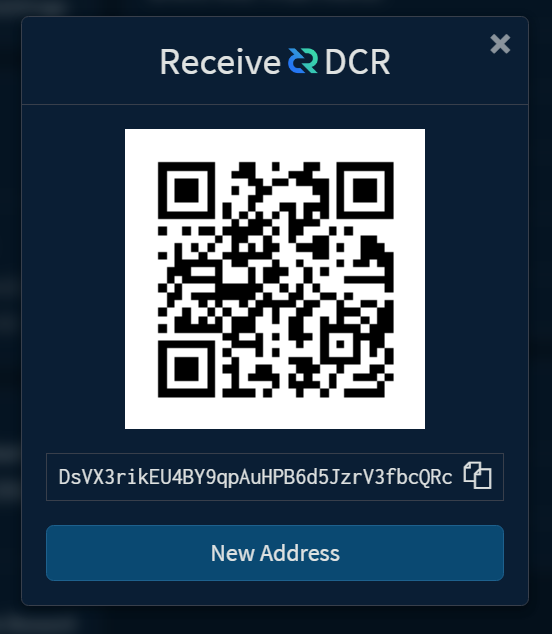
左上にある『Recive』をクリックすると、DCRを受け取るためのアドレスが表示されます。
取引所からの出金等の際はこちらのアドレスを使用します。
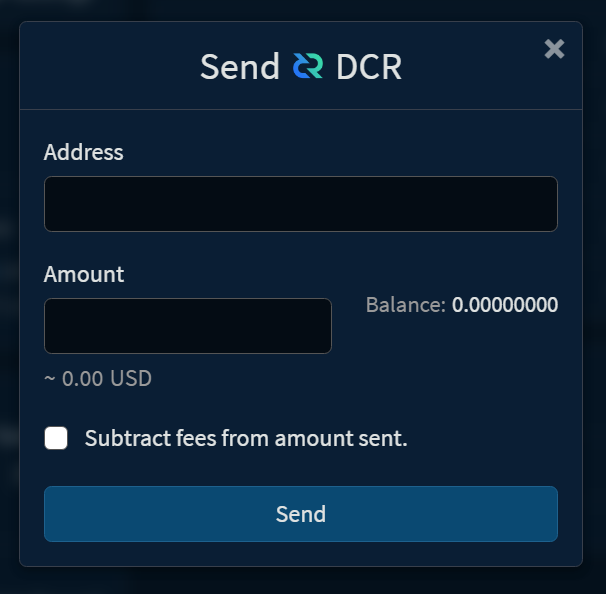
その右にある『Send』をクリックすると、送金の操作ができます。
Addressに取引所等のアドレス、Amountに送りたい数量を指定します。
Subtract fees from amount sent.にチェックを入れると、指定した数量から手数料を差し引いた額が相手に送られます。
Staking(ステーキング)
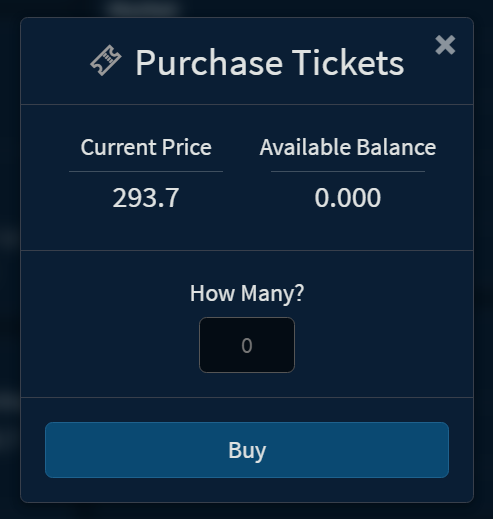
『Purchase Tickerts』をクリックするとチケットの購入ができます。
左が現在のチケット1枚あたりの価格、右がチケット購入に利用可能な残高です。
※保有量がチケット価格に満たない場合、チケットの購入はできません。
購入したいチケットの枚数を指定して、Buyをクリックすれば購入完了です。
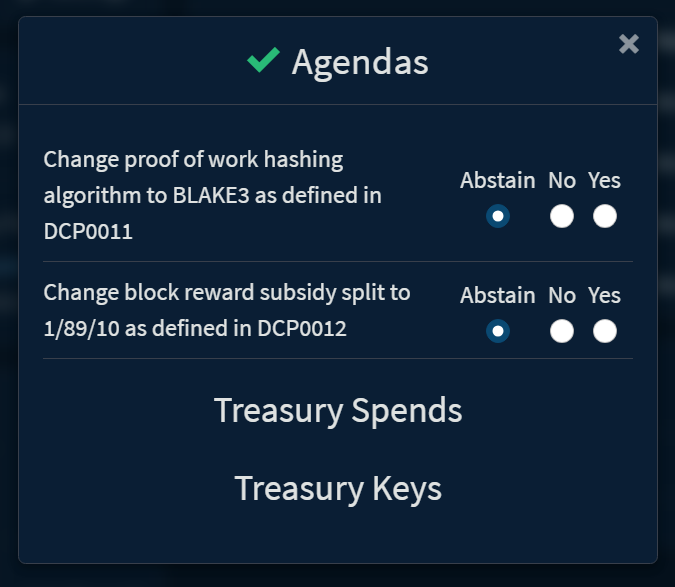
『Agendas』をクリックすると、コンセンサス変更に関する投票の意思表示を行うことができます。
※Politeiaに関する投票はBison Wallet上ではできません(VSPに委任されます)
プライバシー
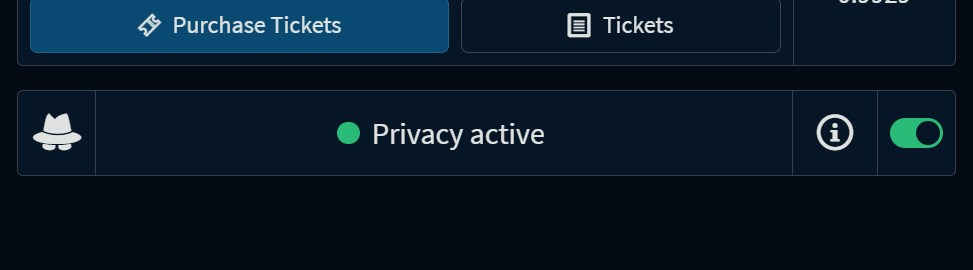
画面下部にあるトグルをオンにするとプライバシー機能を有効化できます。
StakeShuffleという機能を用いて、ステーキング時などの取引履歴の追跡を困難にできます。
※マネーロンダリング対策としてCEX(中央集権取引所)などで受取が拒否される可能性もあるので、不要であればOFFが推奨です。
DCRDEXでの操作
右上にある『Trade』をクリックするとDCRDEX(非中央集権取引所)の機能が使用できます。
Atomic Swapという技術を用いて、ユーザ同士を直接マッチングしてBTCなどのコインと交換する機能を持ちます。
取引には少額のbond(保証金)が必要で、現在は流動性が低く初心者には推奨されないため、簡易的な説明となります。
画面を開くと取引ペアと板、チャートなどの情報が出てきます。
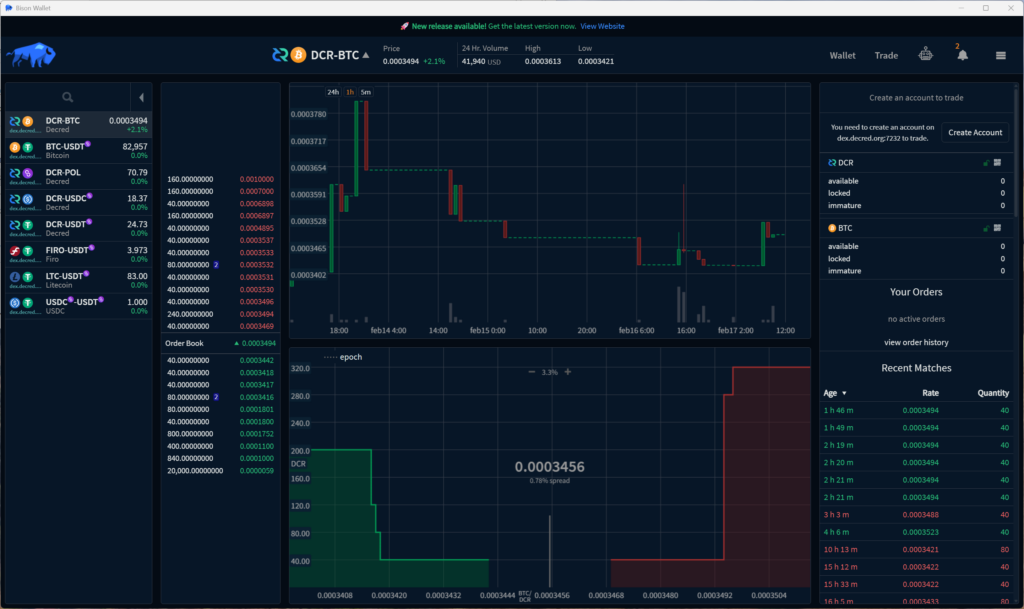
右上にある『Create Account』をクリックするとbond(保証金)を設定する画面が出てきます。
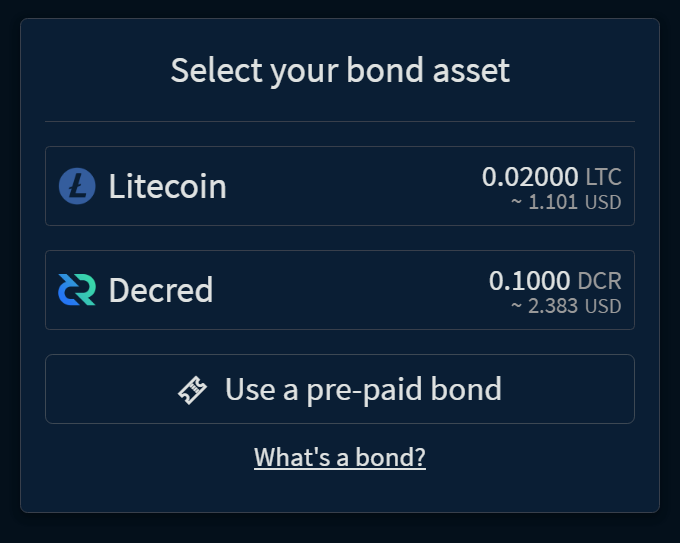
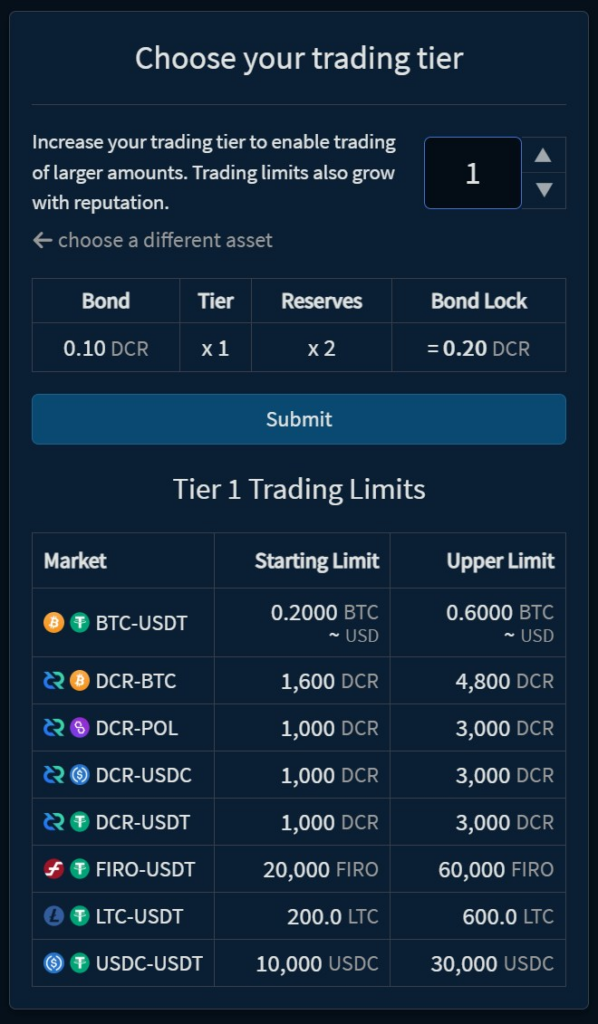
取引したい量に応じて、tierを指定します。
『Submit』をクリックするとBond Lockに表示されている額が残高からロックされます。
取引実績に応じて取引可能な額が引き上がっていきます。
不正な取引を行わなければ、DCRDEXの利用停止後(Tier0に変更)にbondは返金されます。
設定
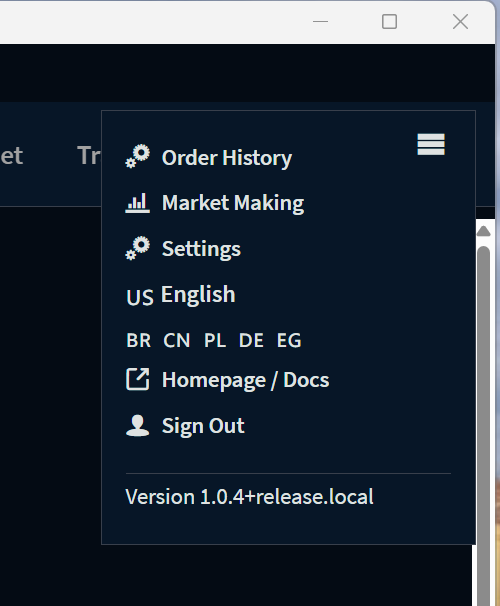
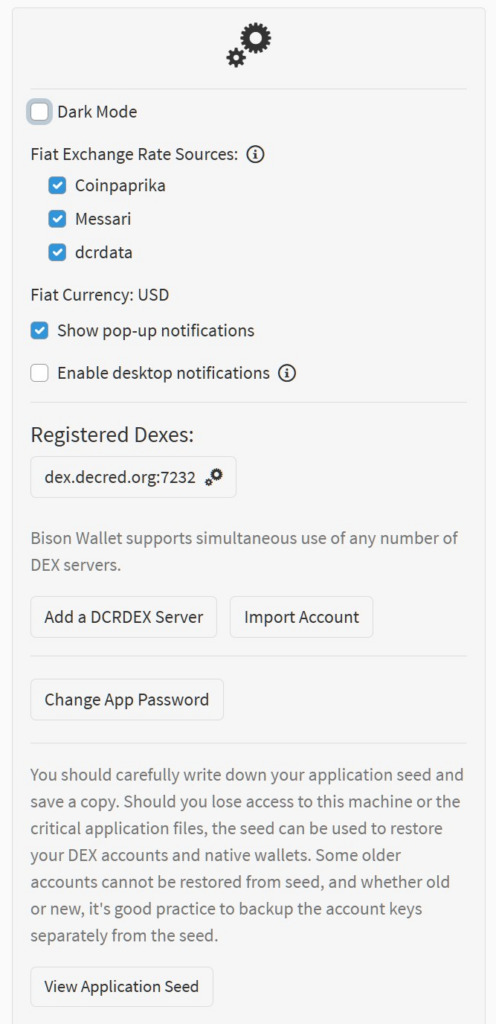
右上の『≡』からSettingsをクリックすると、Bison Walletの設定をする事ができます。
こちらもこだわりが無ければ初期設定で構いませんが、一部機能の紹介です。
Dark Mode
チェックを外すことで見た目を明るくできます。
シードフレーズの確認
『View Application Seed』をクリックし、パスワードを入力する事でシードフレーズを再確認できます。
もし、シードフレーズをメモした紙などを無くしてしまった場合はこちらの方法が使えます。