
Decreditonはフルノード運用からライトニングネットワーク、ステーキング、ガバナンス機能に至るまでDecredに関する全機能を備えた公式実装のウォレットです。
ウォレットのセットアップ
まず、Decreditionをダウンロードします。
ダウンロードは下記の『Decrediton』から行うことができます。
※Windows、Mac、Linuxに対応しています。


ダウンロードが完了したら、画面の案内に従いセットアップしていきます。
すべて、標準設定で問題ありません。ウォレットはSPVモードを使用しましょう。
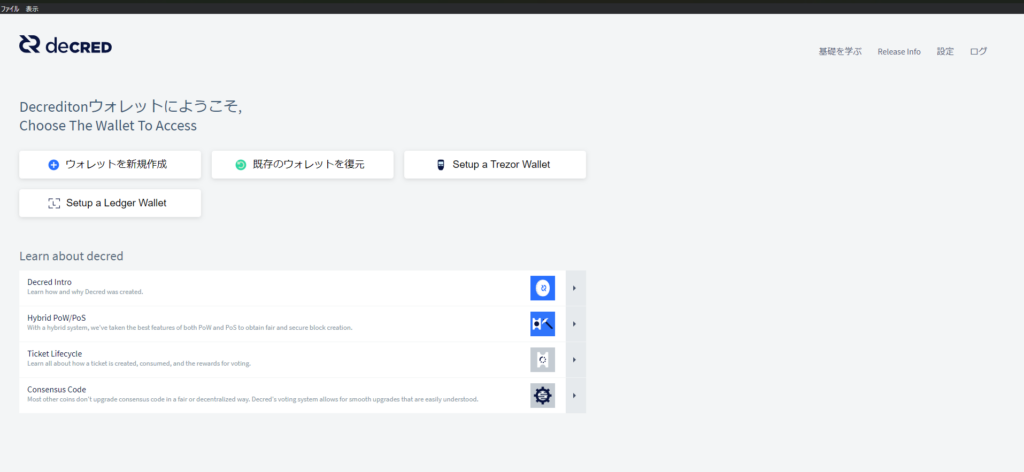
そうすると、下記の画面まで来ることができます。
ここから『ウォレットを新規作成』を押して先に進みます。
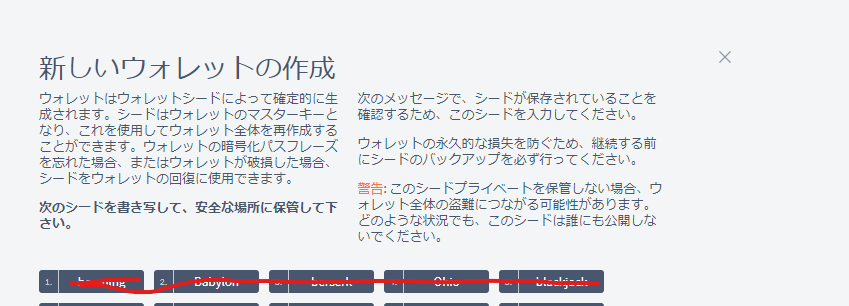
次に、シードフレーズが表示されます。
これを紙などに記載して保存します。スクリーンショットをクラウドなどに保存するのは危険な為やめましょう。
このシードフレーズが漏れると、一瞬でウォレットから全ての残高を抜かれてしまいます。
DM等で聞かれても絶対に教えないよう、取り扱いには細心の注意を払ってください。
シードフレーズを認証すると、次はDecredに関する説明ページに飛びます。画面の下にSPVノードをダウンロードするバーが流れていきます。
およそ20分ぐらいかかりますので、ダウンロードが終わるまで画面はつけっぱなしにしてください。
ダウンロードが完了するとウォレットが開けるようになります。
画面左下の『Open Wallet』を押して開いてください。
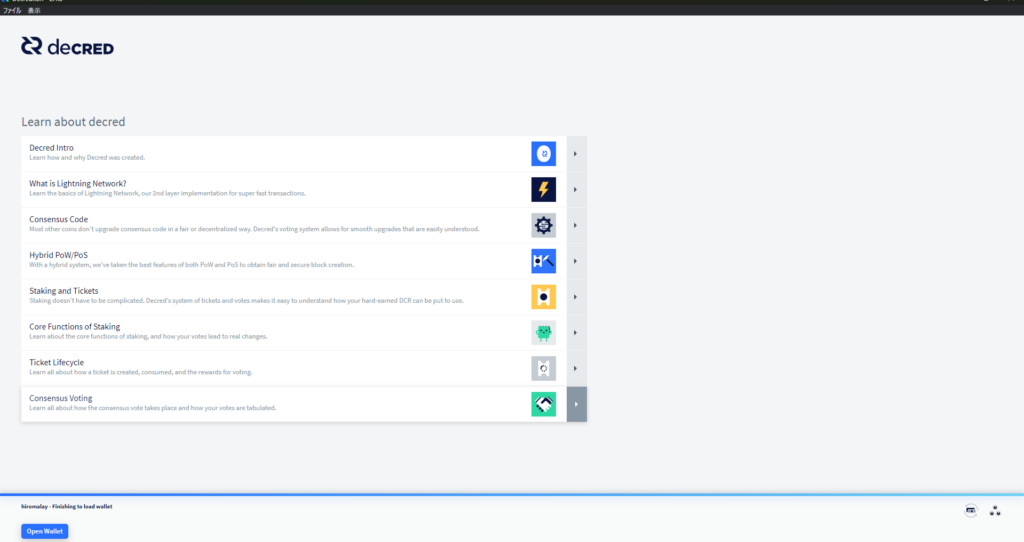
※2回目以降の起動時は、設定したウォレット名が書かれているアイコン(赤い四角の部分)をクリックしてください。
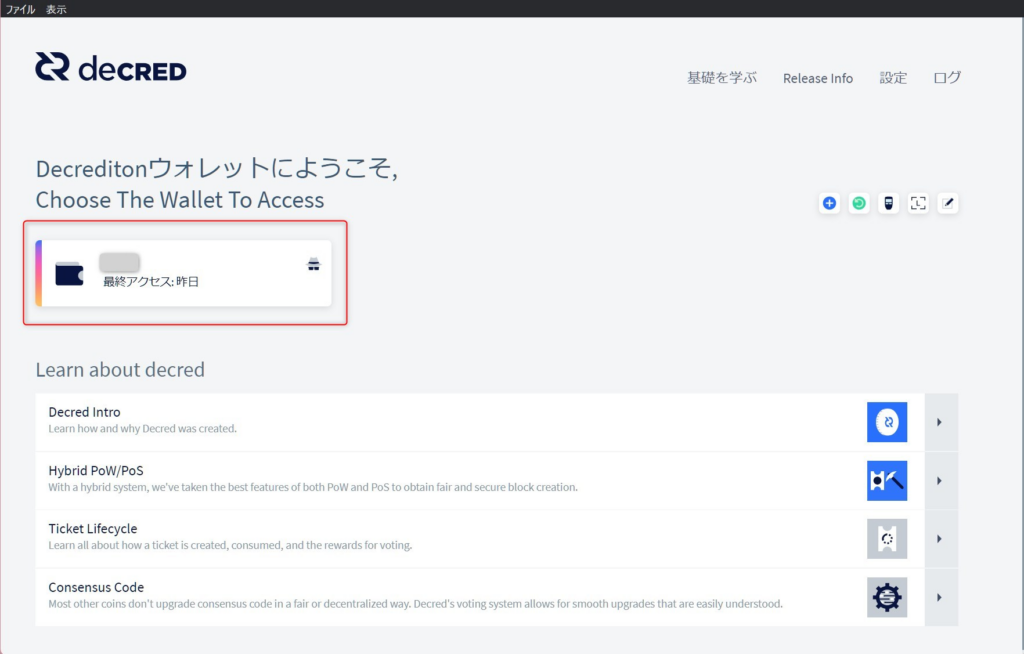
以上でセットアップは完了です。
万全を期すのであれば、一度再インストールを行い、シードフレーズから復元出来るかを確かめても良いかもしれません。
操作
ウォレットを開くと、下記のメニューが表示されるようになります。
『←』と『≡』で表示の切り替えができます。
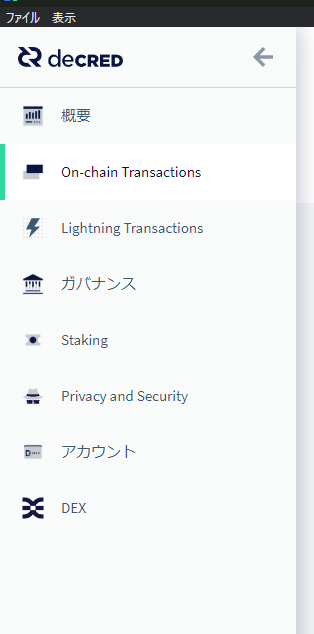
上から、
- 概要
保有中のDCR残高や取引履歴などを確認できます。 - On-chain Transations(オンチェーン取引):
通常のDCRの送金や受取ができます。 - Lightning Transactions(ライトニングネットワーク取引):
ライトニングネットワーク(L2)を利用した高速送金機能。
※セットアップ方法が少々複雑のため、あまり使われません。後日追記予定です。 - ガバナンス(投票など):
Politeiaやコンセンサスルールの変更など、現在行われている投票に参加できます。 - Staking(ステーキング):
ここからコインをステーキング(チケット購入)ができます。 - Privacy and Security(プライバシーとセキュリティー):
※CoinShuffle++を利用したMixing機能の設定やメッセージ署名/検証機能があります。
誰かに送金するときに自分をコインの残高を知られたくないときなどに利用します。こちらも後日追記予定です。 - アカウント:
複数アカウント管理やプライバシー機能利用時の残高の確認ができます。 - DEX(分散型取引所):
DCRDEXを利用してほかのコインを交換できます。
概要
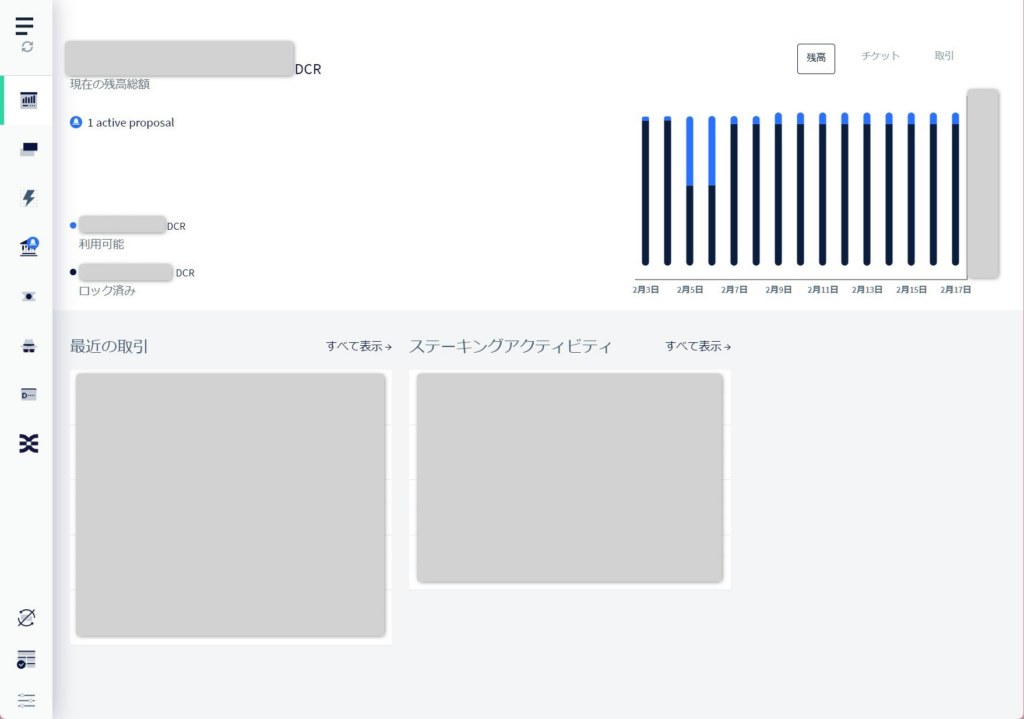
右上のボタンから、最近のチケット状況や入出金の推移を切り替えができます。
上から
現在の残高総額: 保有中のDCRの総額を表します。
利用可能: 取引所などへ自由に動かせる残高。
ロック済: ステーキングなどでロック中の残高。
最近の取引: 取引所等との入出金履歴を確認できます。
ステーキングアクティビティ: チケットの購入、投票履歴の確認ができます。
On-chain Transaction(オンチェーン取引)
DCRの送金/受取ができます。
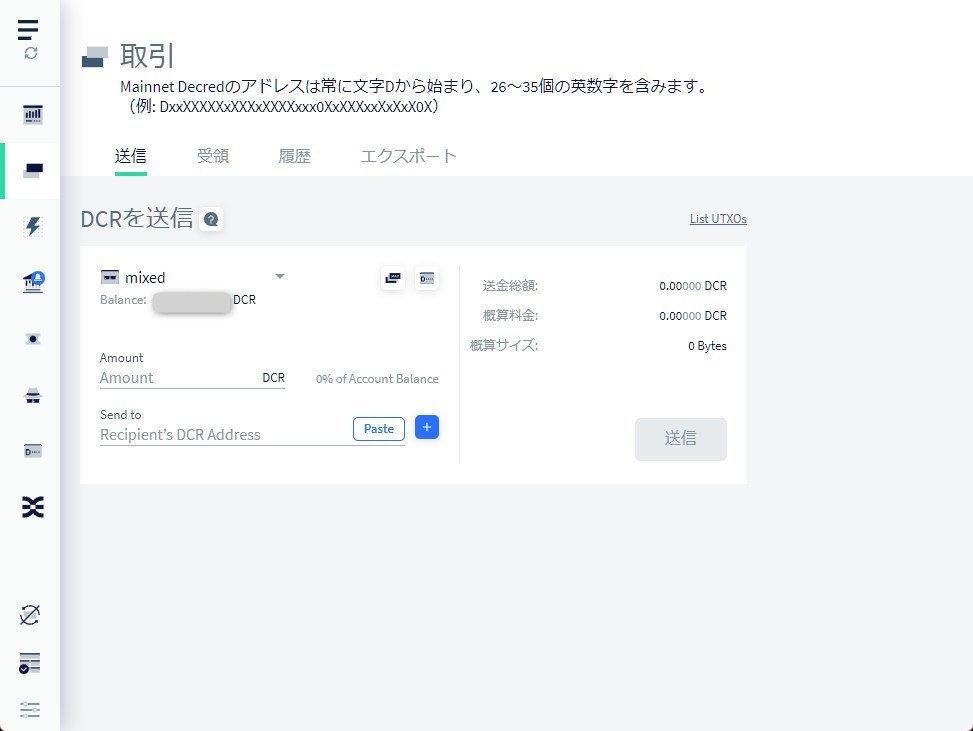
送信タブ
Balance(残高): 選択中のアカウントで利用可能な残高を表します。
Amount(数量): 送信したいDCRをの数量を入力します。
Send to(送金先): (取引所などから指定される)Ds…から始まるアドレスを入力します。
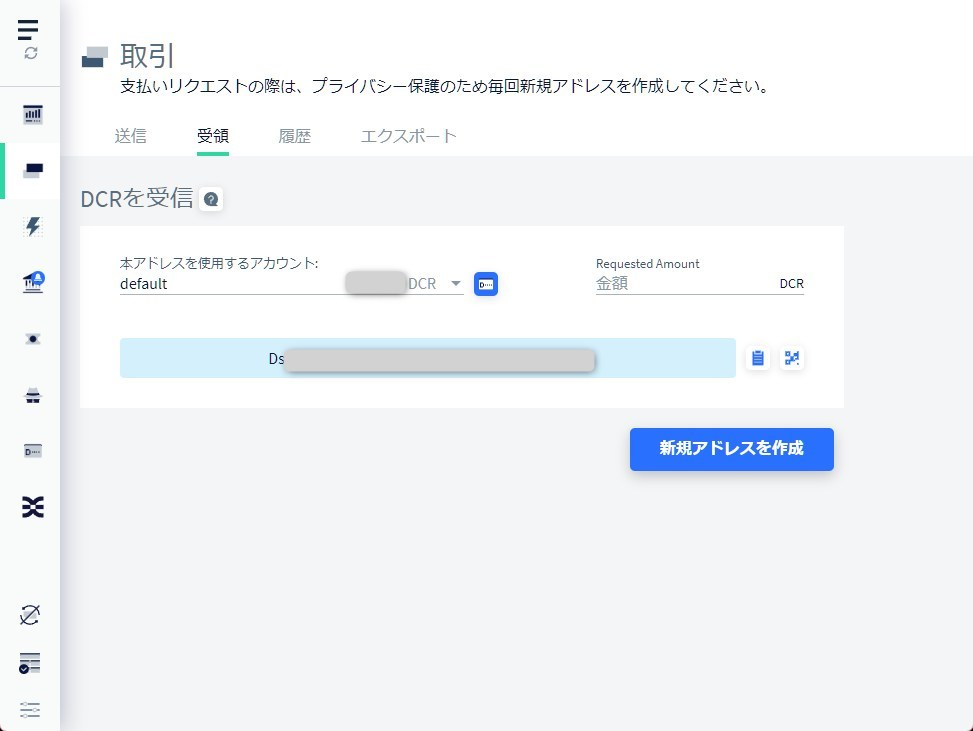
受領タブ
本アドレスを使用するアカウント: DCRを受け取りたいアカウントを指定します。
Requested Amount(リクエスト数量): 相手から受け取る数量を指定したい場合に利用します。取引所からの出金等の際は使いません。
アドレスの右にあるアイコンをクリックするとコピーが出来ます。これを取引所から出金する際に貼り付けます。
Lightning Transaction(ライトニングネットワーク取引)
後日追記予定。
ガバナンス
Decredにまつわる投票に関する操作が可能です。
ガバナンスを最重視するDecredにとって、基幹部と言っても過言ではない機能です。
提案
『Politeiaの統合を有効にする』をクリックすると、Politeiaの提案画面が表示されます。
左から議論中(In Discussion)、投票中(Voting)、Finished Voting(投票完了)、放棄された(没案)で確認が出来ます。
提案中の議題ついて、日本語での要約や議論はDiscrodで行われています。
投票を行うには『Voting』をクリックします。
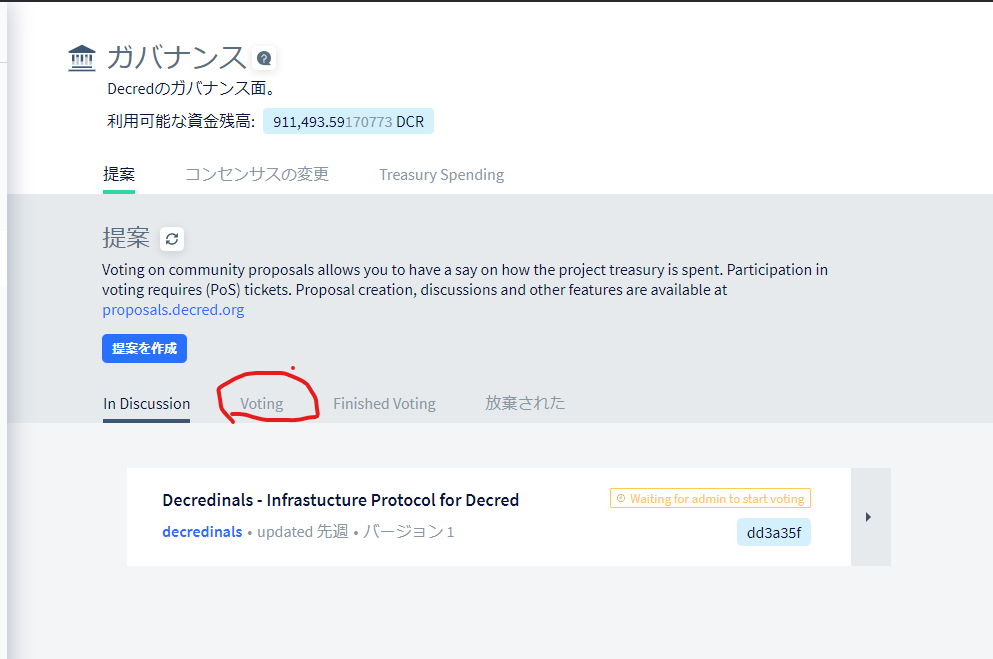
投票を行うには、まずチケットの購入(ステーキング)が必要になります。
チケット=投票券のようなイメージです。チケット1枚が1票となります。
『Votingタブ』から投票したい議題を選択します。
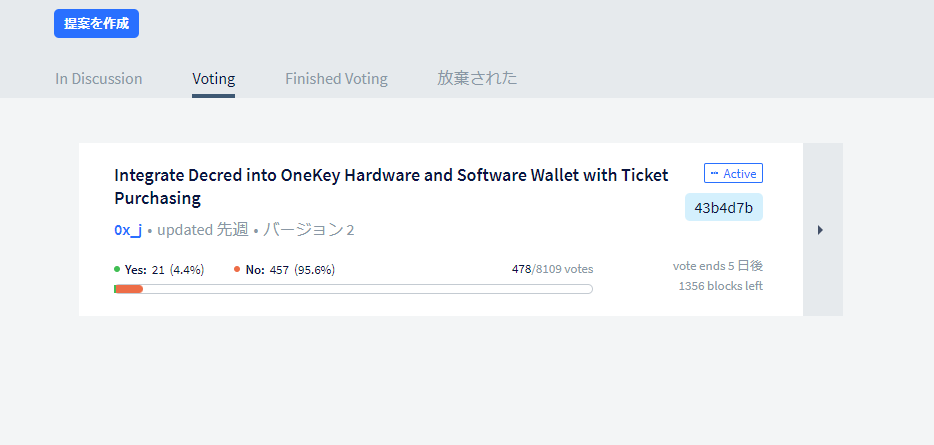
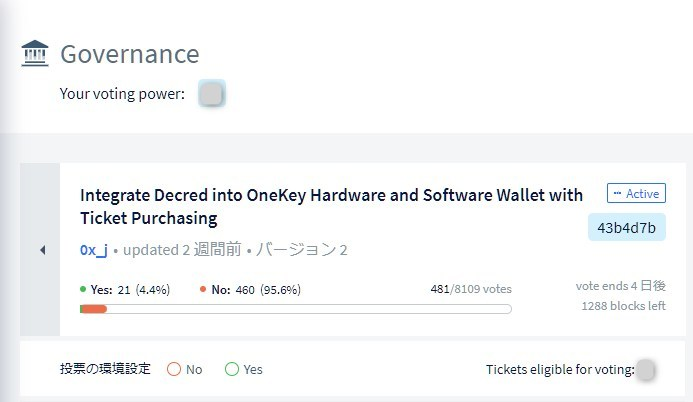
選択した議題に対して賛成の場合は『Yes』、反対の場合は『No』を選びます。
上部の『Your voting power』は票数を表します。保有中のチケット枚数と同じになっているはずです。
コンセンサスの変更
コンセンサスアルゴリズムの変更、ブロック報酬の割合変更など、Decredチェーンそのもののルールに対する重大な変更を行う際に行われる投票です。
投票中の内容について、日本語での要約等はDiscrodで行われています。
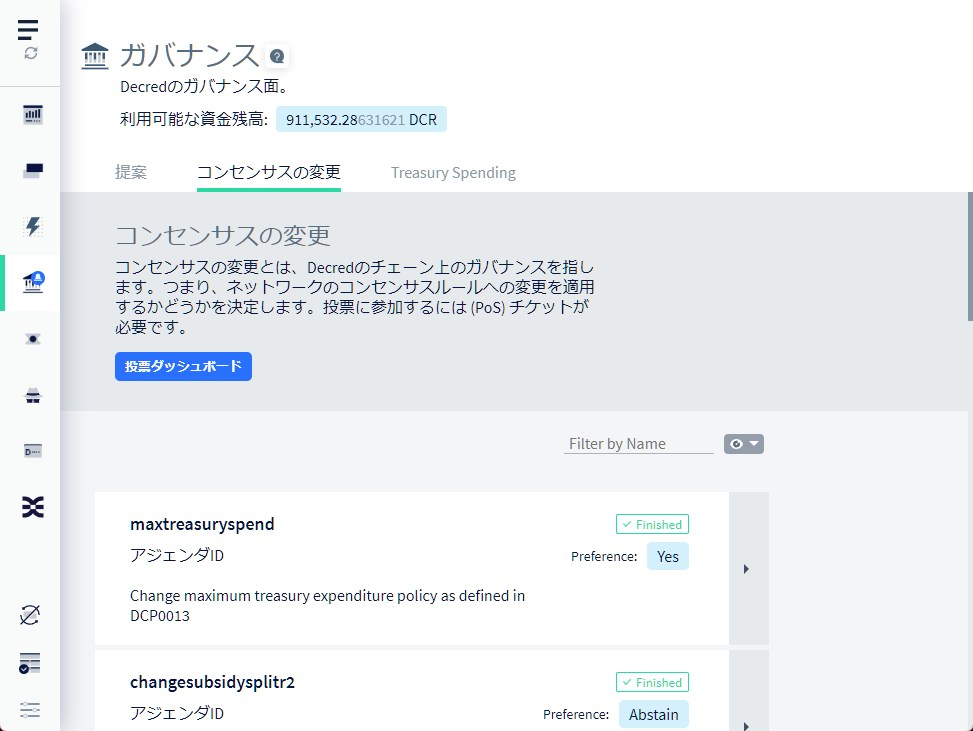
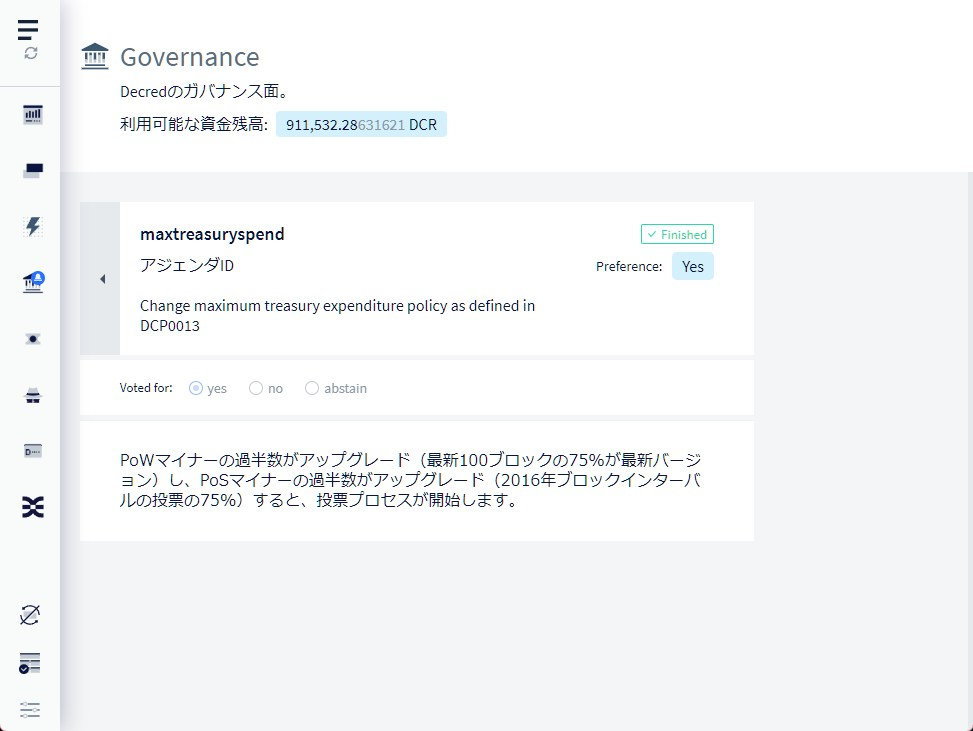
こちらも議題を選択して、賛成の場合は『Yes』、反対の場合は『No』を選びます。
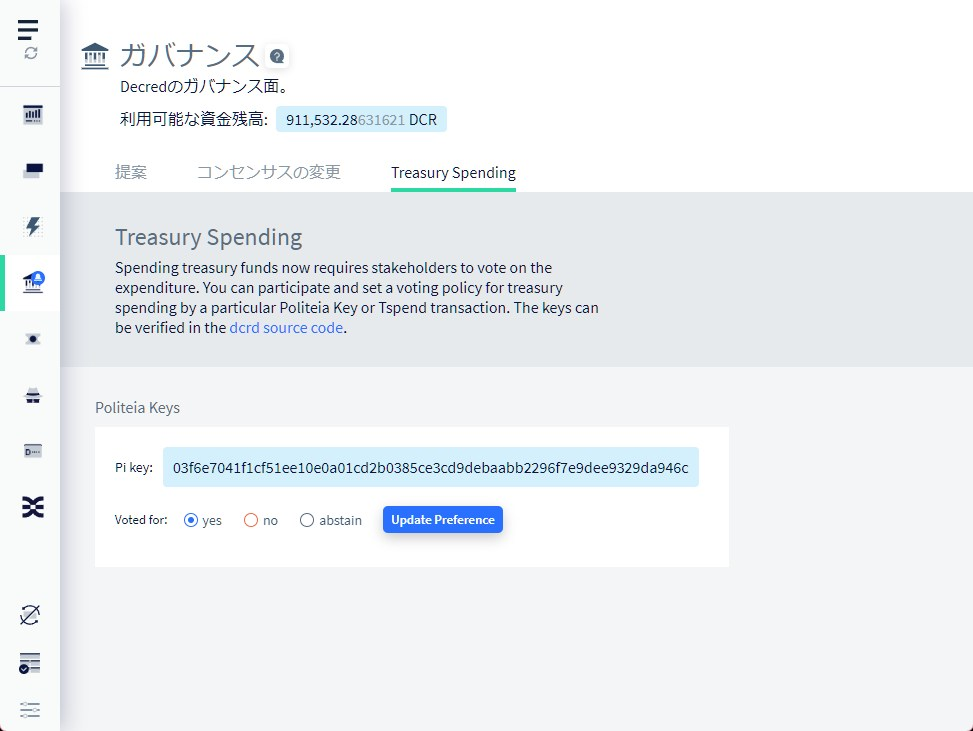
Treasury Spending(トレジャリー支出)
Politeiaでの承認後、実際のオンチェーン出金を許可するかの設定です。
現在はPoliteia用(03f6e…)しかありませんが、過去には複数の支出元が設定されていたようです。
Staking(ステーキング)
ステーキング(チケット購入)を行う事が出来ます。
『通常購入』と『自動購入』2つの方法があります。
また、購入したチケットが選出され、返還されるまでの間は残高がロックされます。
チケット選出の理論上の平均期間は28日(4週間)ですが、運要素も強く、大幅に前後する可能性があります。
通常購入
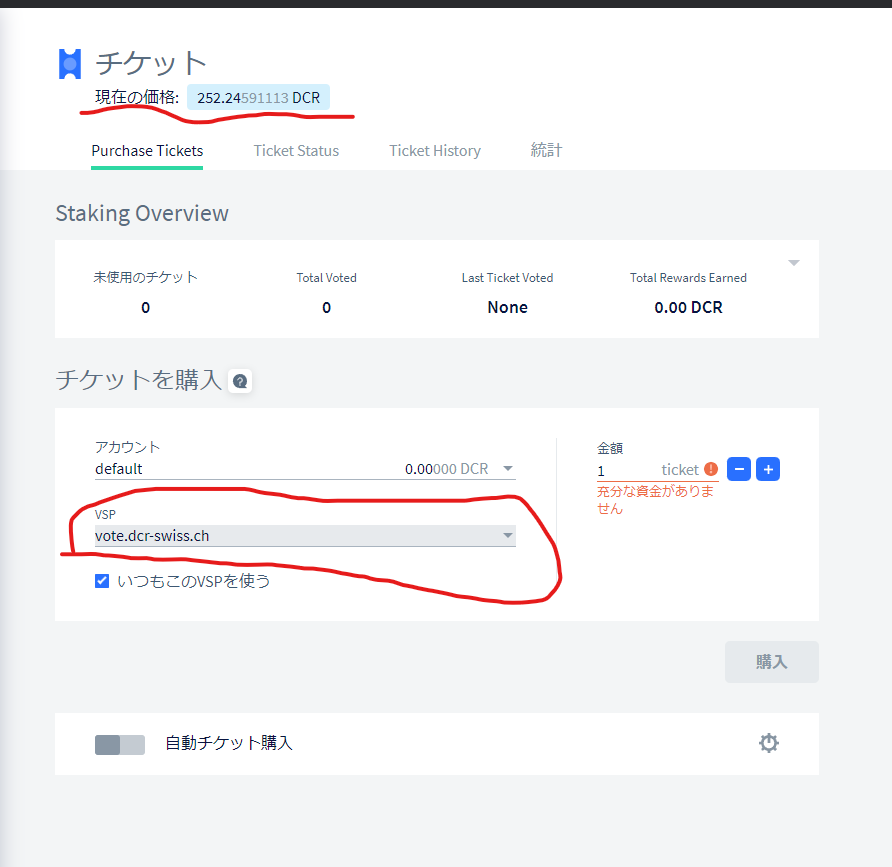
『現在の価格』に書かれているのがチケット1枚あたりの価格です。
保有量がチケット価格に満たない場合、チケットの購入はできません。
全体でステーキング中のチケット枚数などで変動しますが、現在は200枚~300枚程で推移しています。
通常購入の場合は、まずVSPを選ぶ必要があります。
公式認定VSPには複数種類がありますが、認定には一定の条件をクリアする必要があるため、どれを選んでも品質はある程度担保されていると思っていただいて大丈夫です。
そのため、基本的には手数料の安いものを選べば大丈夫です。
※分散を図るため、チケットがネットワーク全体の5%を超えるプロバイダを選択しないよう推奨はされています。
選択できたら、必要に応じて『このVSPを使う』にチェックを入れ、買いたいチケット数を入力の上、購入をクリックすれば完了です。
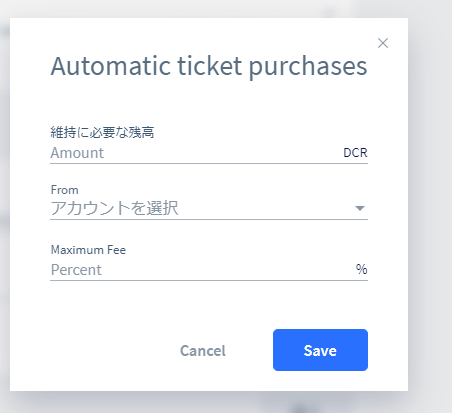
自動購入
画面下の『自動チケット購入』にチェックを入れると下記の項目が出てきます。
※自動購入による再購入を実施するためにはウォレットを起動し続ける必要があります。
維持に必要な残高
自分のウォレットに最低減残しておく額を記載します。
たとえば、100DCRと記載しておくと常に自分のウォレットには100DCRが残り、ほかのDCRはステーキングに自動的に充てられることとなります。(もし残高で買えるだけチケットを買いたい場合は『0』を指定します)
From
StakeShuffle等の機能を使わない限りは『default』になっているので、それを選択します。
Maximum fee
VSPを選ぶ際の手数料です。0.5%程度を入力しておけば問題ありません。
上記を設定して、Saveを押せば自動でチケットが設定を解除しない限り購入されます。
Privacy and Security(プライバシーとセキュリティー)
後日追記予定。
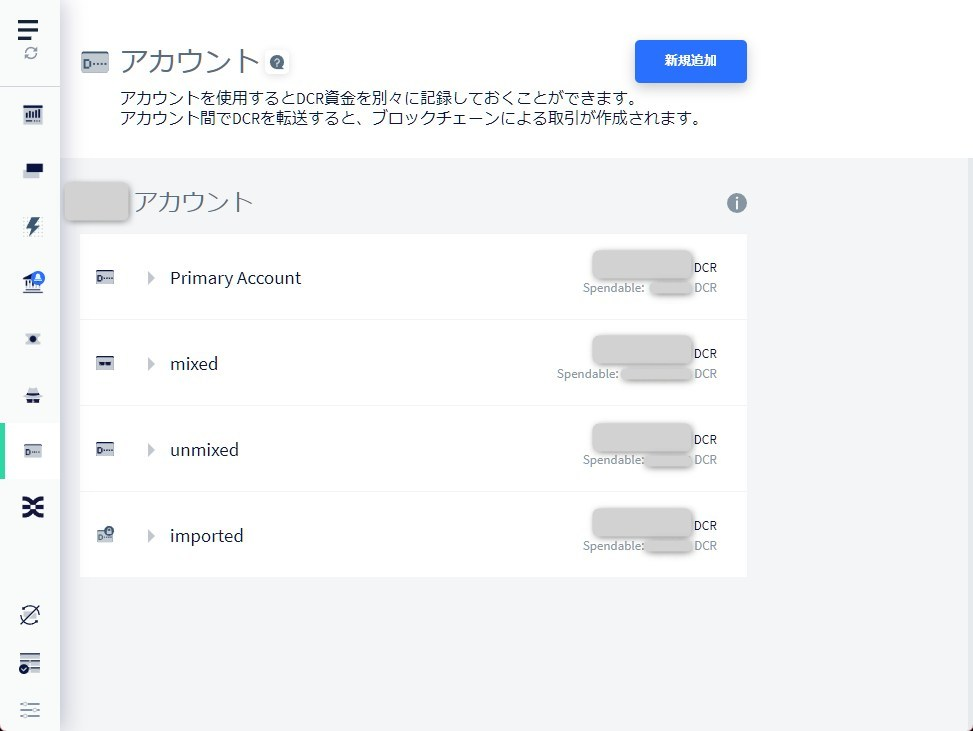
アカウント
プライバシー機能の利用や複数アカウント利用時の管理に使えます。
特に設定していない場合は『Primary Account』に残高があれば正常です。
DEX(分散型取引所)
DCRDEX機能が使えます。基本的な操作はBison Walletと同じです。
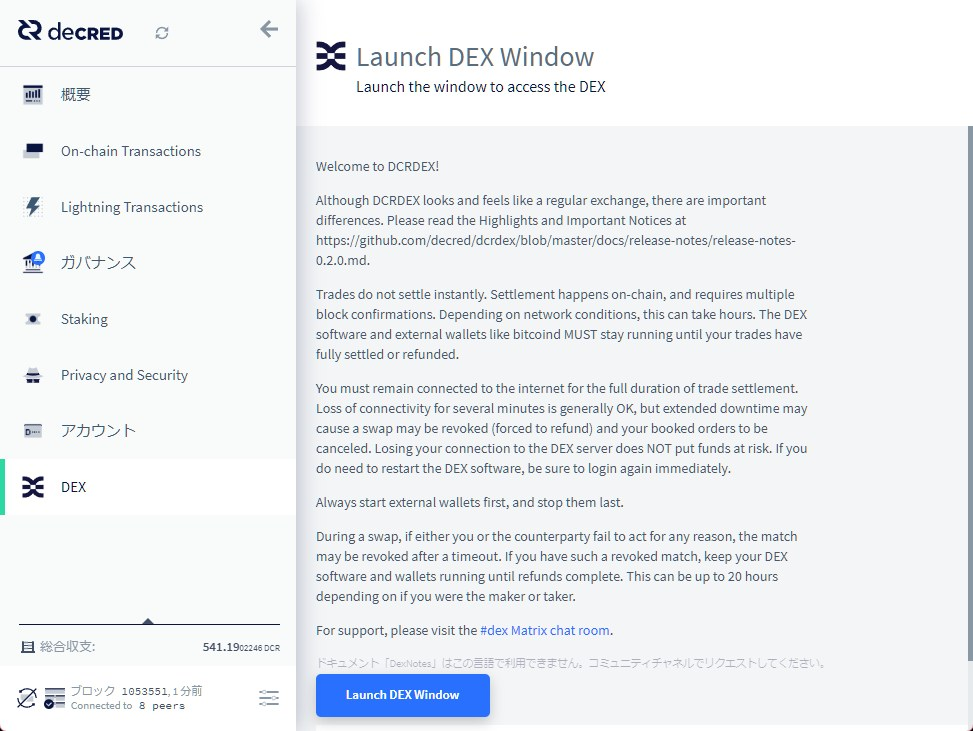
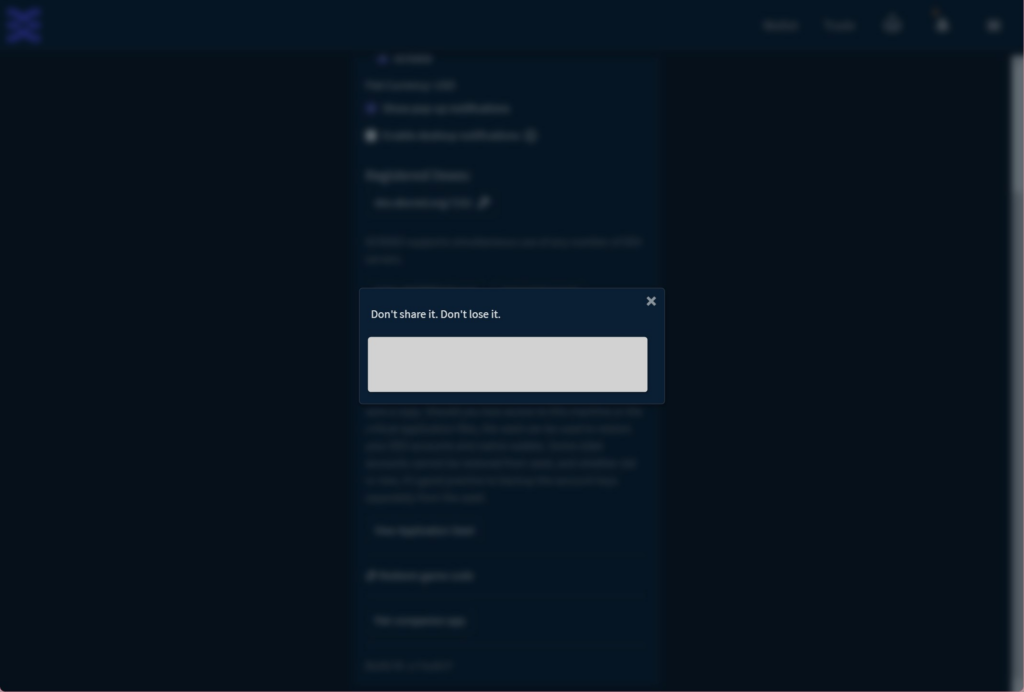
こちらの機能を使う場合、復元時にDecreditonのシードフレーズの他にDCRDEXのシードフレーズも必要になります。
セットアップができたら、右上のメニューから『Settings』→『View Application Seed』で確認出来ます。必ずバックアップしておきましょう。